
Firefly AI助手的记忆功能怎么设置
喜欢的颜色、常用的画幅,都可以作为创作偏好保存在 Firefly AI 助手的记忆里,供新聊天使用。已经保存的偏好能在设置中查看,也能按需要更新或删除。
AI 助手是 Adobe Firefly 的一项 beta 功能,现已开放测试并征集反馈。
打开或关闭记忆功能
AI 助手中的记忆功能默认处于启用状态。您可以随时关闭或重新开启该功能。
关闭记忆功能后,AI 助手将停止保存新记忆,并在新聊天中停止使用现有记忆。关闭记忆功能不会删除您的记忆。它们仍会保留在 AI 助手的设置中,您仍可在那里查看和管理它们。关闭记忆功能后,您仍可以在设置中添加和更新记忆,但 AI 助手不会使用这些记忆,直到您重新开启记忆功能。
在 AI 助手主屏幕中,从页面左下角选择设置 。
在设置对话框中,选择记忆选项卡。然后,开启或关闭添加和更新记忆。
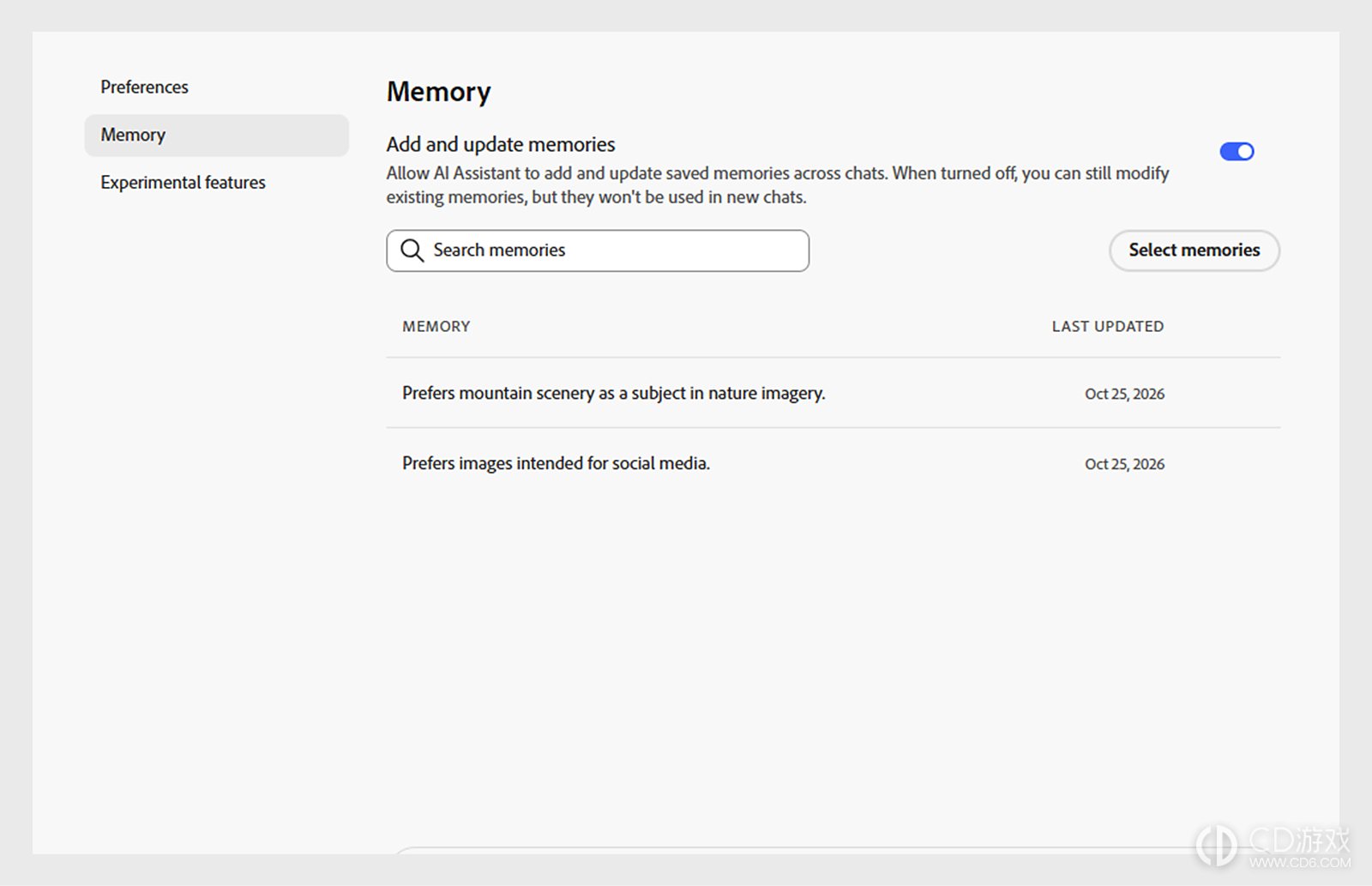
查看、添加和删除记忆
您可以随时查看、添加、更改或删除记忆。
您的记忆相互关联,并非独立的信息卡。当您添加、更改或删除一条记忆时,AI 助手可能会重新表述或调整相关记忆,因此记忆内容可能与您输入的文字不完全一致。
在 AI 助手主屏幕中,从页面左下角选择设置 。
在设置对话框中,选择记忆选项卡。然后,开启或关闭添加和更新记忆。
要查找记忆,请滚动浏览列表,或在搜索记忆字段中输入名称。每条记忆都会显示其最后更新时间。
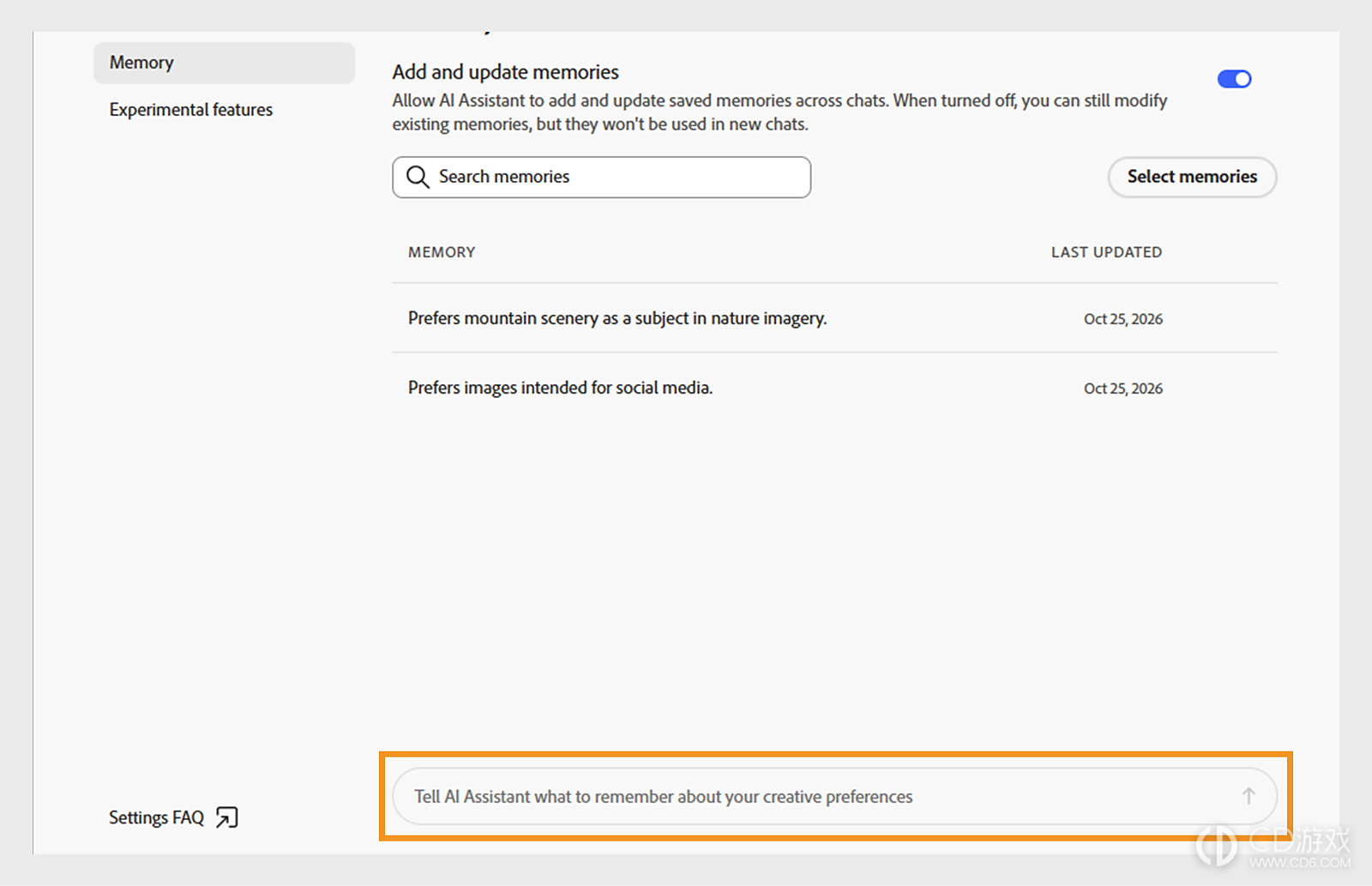
要添加或更新记忆,请在记忆选项卡底部的告诉 AI 助手需要记住哪些创意偏好字段中,输入您想要记住的内容并发送提示:
要添加新记忆,请用您自己的话描述。
要更改现有记忆,请描述此更改。示例:将我喜欢的颜色更改为绿色。
您也可以在对话中询问 AI 助手来添加或更改记忆。示例:记住我更喜欢宽幅图像。
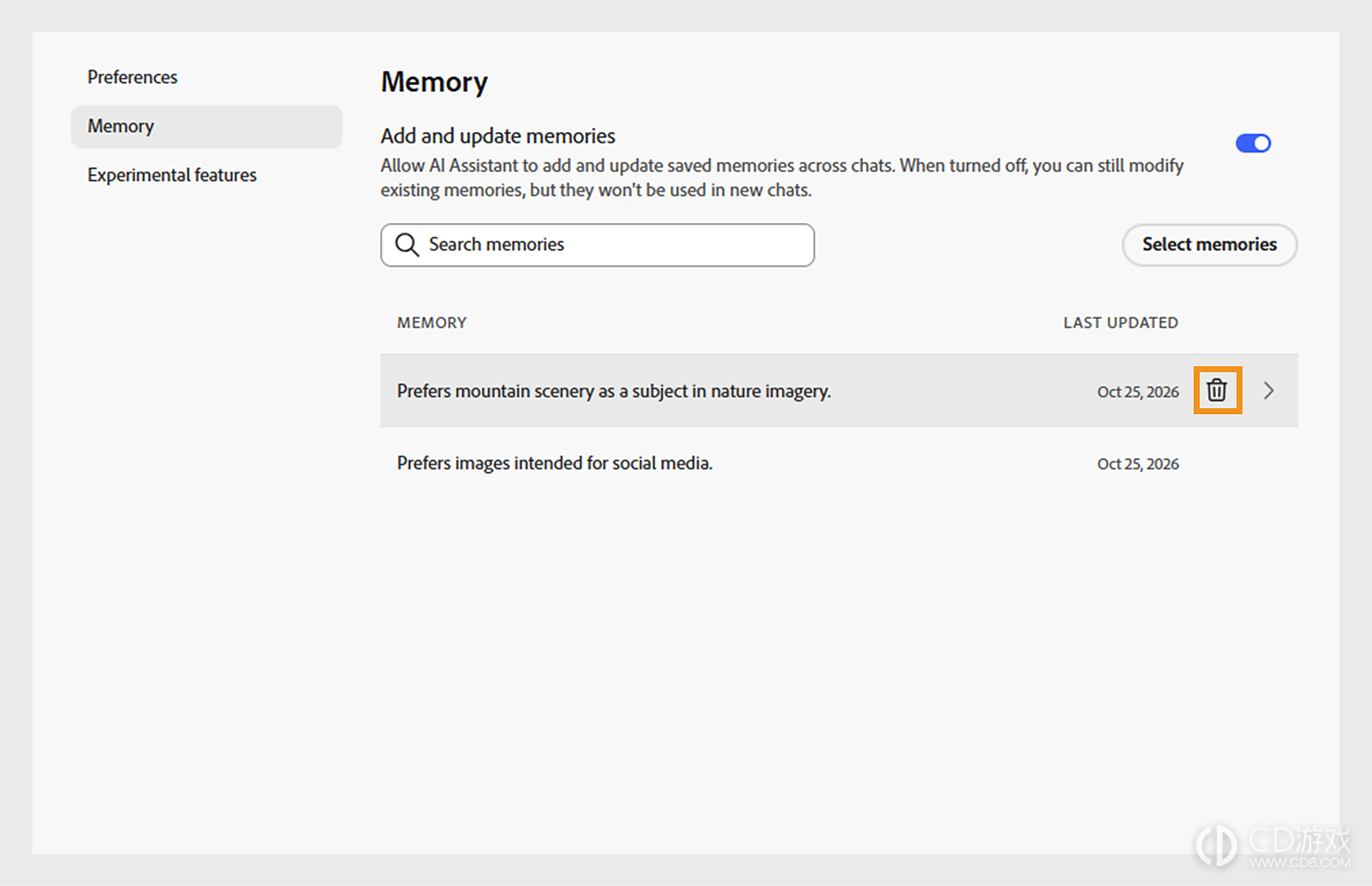
要删除记忆,请根据需要在记忆选项卡中执行以下操作:
要删除特定记忆,请将鼠标悬停在该记忆上,然后选择 。
要删除多个或所有记忆,请选择选择记忆。然后,选择要删除的记忆,并选择删除。
在告诉 AI 助手需要记住您的哪些创意偏好字段中, 说明要移除的内容并发送该提示。示例:删除有关图像大小的记忆。
您也可以在对话中询问 AI 助手来删除记忆。示例:忘记我喜欢深蓝色。
删除聊天不会删除 AI 助手从该聊天中保存的记忆。
-
 2026-11-22 橙子
-
2026-11-22 橙子
-
2026-11-22 橙子
-
2026-11-22 橙子
-
2026-11-22 橙子
-
2026-11-22 橙子
-
2026-11-22 橙子
-
2026-11-22 橙子








-
Premiere怎样在时间轴录制画外音并查看实时波形
2026-11-22
-
小米天气每天的早晚预报提醒怎样开启
2026-11-22











