
Firefly剪辑时怎么生成新的视频素材
一段新画面可以直接在Firefly编辑器中生成,再加回正在剪辑的时间线。内置的Firefly Video模型提供生成设置,构思画面、尝试风格和继续编辑都能在同一工作区完成。
时间线是 Adobe Firefly 的一项 beta 功能,现已开放测试并征集反馈。
在 Firefly 主页上,选择视频 > 编辑多轨视频。
在右侧面板中选择生成媒体 图标,然后根据需要选择视频面板。
在常规设置下打开模型下拉菜单,然后选择 Firefly Video。
为要生成的视频添加文本描述。
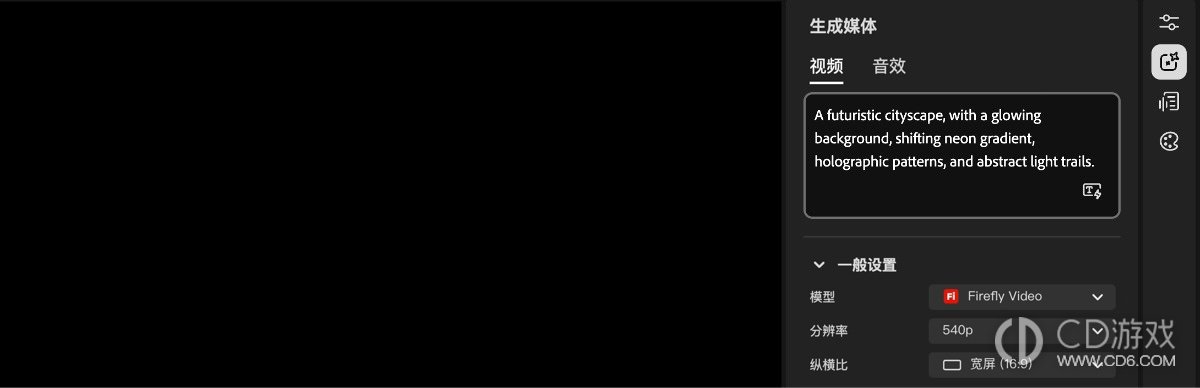
指定生成视频的分辨率和纵横比。
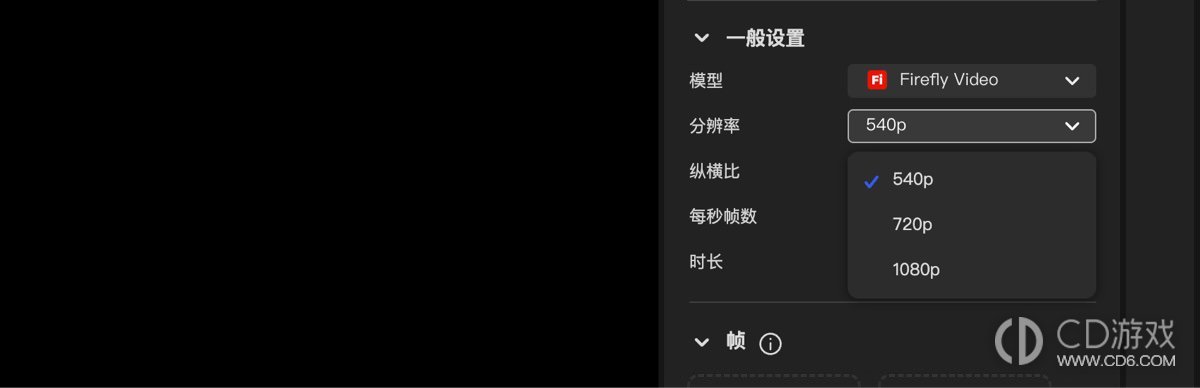
生成视频的默认设置为每秒 24 帧 (FPS) 和 5 秒的时长。
如果您想使用图像来引导视频的视觉风格,则可以在帧部分,为第一个关键帧和最后一个关键帧上传图像,或仅为其中之一上传。 这些图像作为视觉指南,帮助 Firefly Video 生成以您上传的帧作为开始和/或结束的内容。
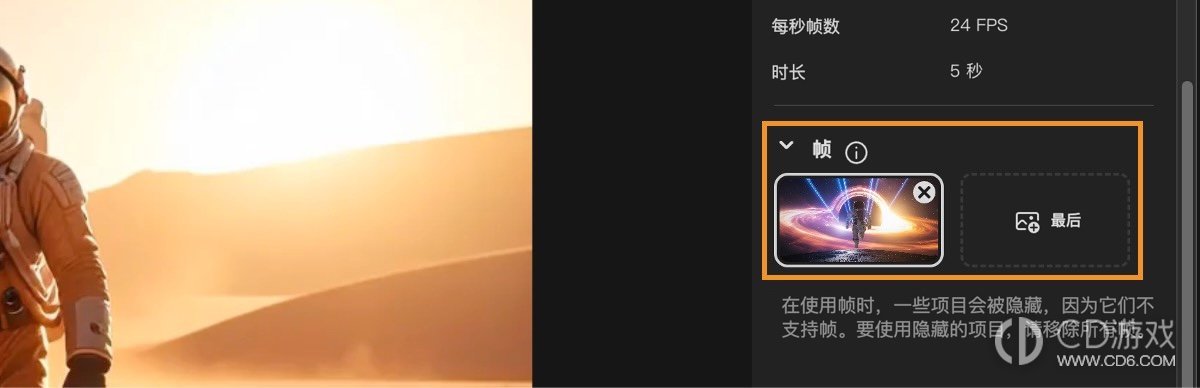
如果您希望在时间线的当前播放头位置精确使用该帧,请在帧部分下,选择第一帧或最后一帧,然后选择当前帧。
如果您添加了第一帧或最后一帧,某些选项将自动禁用,例如:构图设置下的参考、相机设置下的运动参考、镜头大小和相机角度,以及样式设置。
如果您想上传视频并将其用作构图参考,请转到构图下的参考,然后选择上传视频。 Firefly 将此视频与您的文本提示相结合,生成一个遵循原始布局同时匹配您提示的新视频。
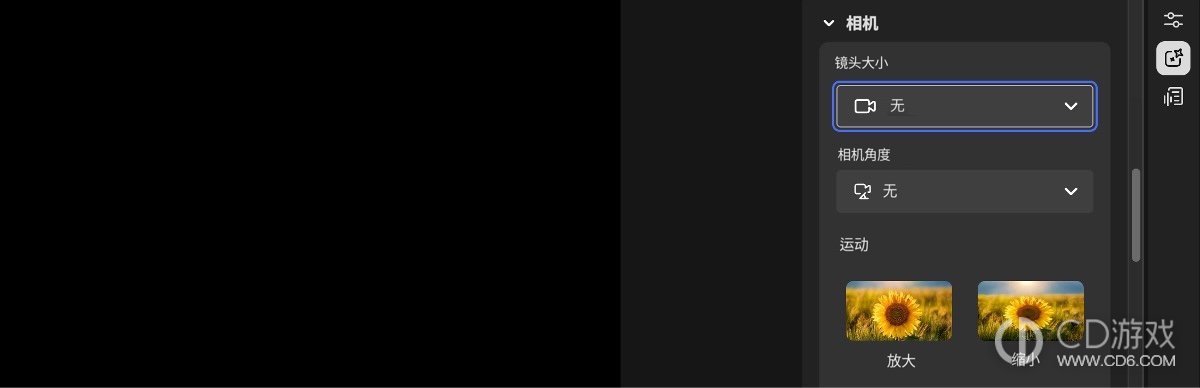
您还可以使用以下生成设置来指定摄像机行为:
运动参考:让生成视频中的相机运动与上传的参考视频相匹配。
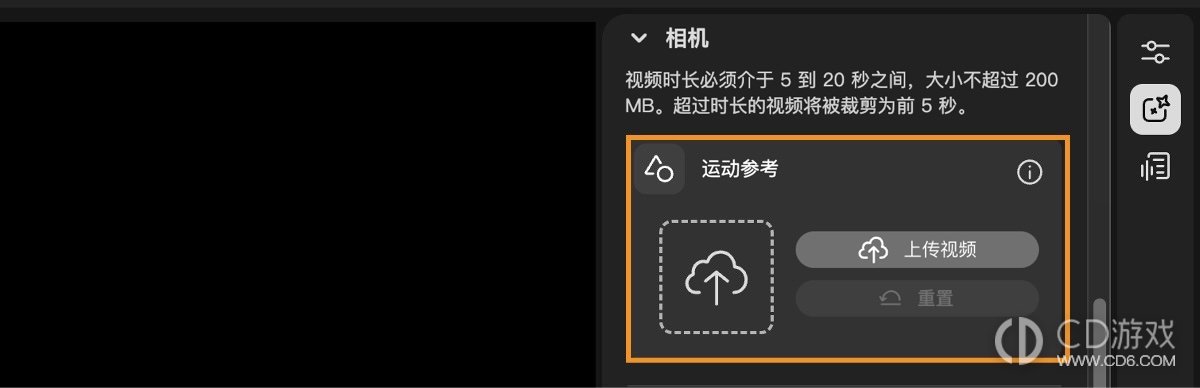
镜头大小:确定画面中主体或场景的可见程度。
相机角度:定义相机拍摄主体时所处的视角。
运动:指定相机在拍摄期间的运动方式。
在风格下,您还可以选择风格预设,为视频赋予独特的视觉特征。
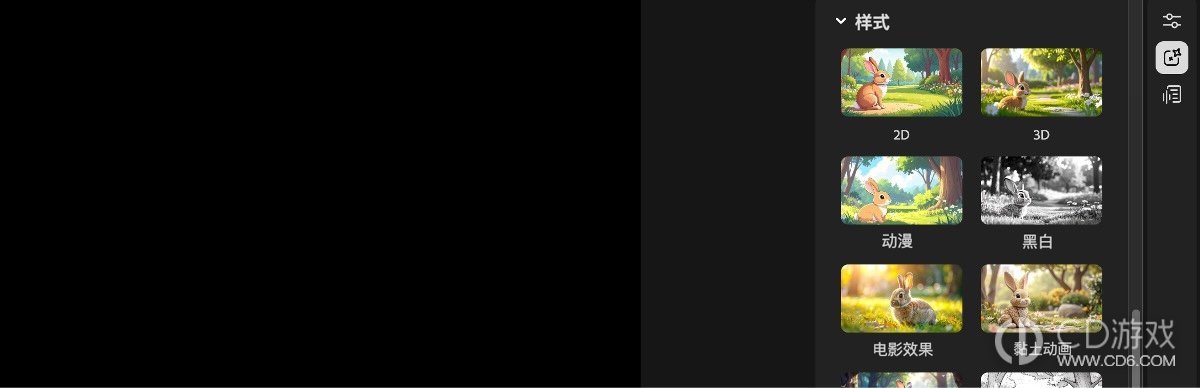
选择样式后会自动禁用在帧部分设置起始帧或结束帧的功能。
在高级设置中,使用种子选项添加种子编号,从而启动生成过程并精确控制 AI 结果的随机性。 如果使用相同的种子、提示和控制设置,即可生成类似的视频剪辑。
选择生成。
生成的视频会添加到生成历史记录面板中,您可以将其拖放到时间线上。
生成和编辑视频的指南
关键帧裁切:您可以使用关键帧裁切手动调整裁切区域,不再使用自动居中裁切。处理时,您会实时预览更改,从而进行精确调整。
逐帧序列:先从初始帧开始,再基于该帧生成下一帧,以创建更长的视频。 重复此过程,将每个新帧都作为下一帧的起点。 使用 Adobe Express 或 Premiere 裁切或调整每一帧,以确保视觉一致性。
更流畅的视频循环:上传序列的第一帧和最后一帧,以创建更流畅的循环。 确保图像构图和视觉元素相近,再生成中间帧以衔接画面。
使用 Image Model 4:先在 Image Model 4 中创建图像,然后将图像移至生成视频工具,以获得更精细、视觉风格更统一的视频。
在没有参考图像时使用样式预设:未提供图像时,样式预设会引导创建过程,帮助您将所需视觉风格作为起点。
使用构图参考:使用构图参考从目标图像中提取边缘和深度信息,再将其与新的提示结合,以引导视频生成过程。
使用 1080p 处理高分辨率视频:如果最终输出需要高分辨率,请直接使用 1080p。
使用相同种子持续迭代:种子是一个数值,作为生成随机变体的起点。 使用相同的提示、设置、模型和种子会产生相似结果,更改种子则会产生新的变体。
-
 2026-11-22 橙子
-
2026-11-22 橙子
-
2026-11-22 橙子
-
2026-11-22 橙子
-
2026-11-22 橙子
-
2026-11-22 橙子
-
2026-11-22 橙子
-
2026-11-22 橙子








-
Premiere怎样在时间轴录制画外音并查看实时波形
2026-11-22
-
小米天气每天的早晚预报提醒怎样开启
2026-11-22











