
Firefly怎么在指定位置切开视频片段
时间:2026-11-15 15:26
作者:橙子
一段素材需要分成几部分分别处理时,可以在Firefly时间线中使用分割工具。切开后的片段能单独移动、复制或删除,也方便重新排列场景。
时间线是 Adobe Firefly 的一项 beta 功能,现已开放测试并征集反馈。
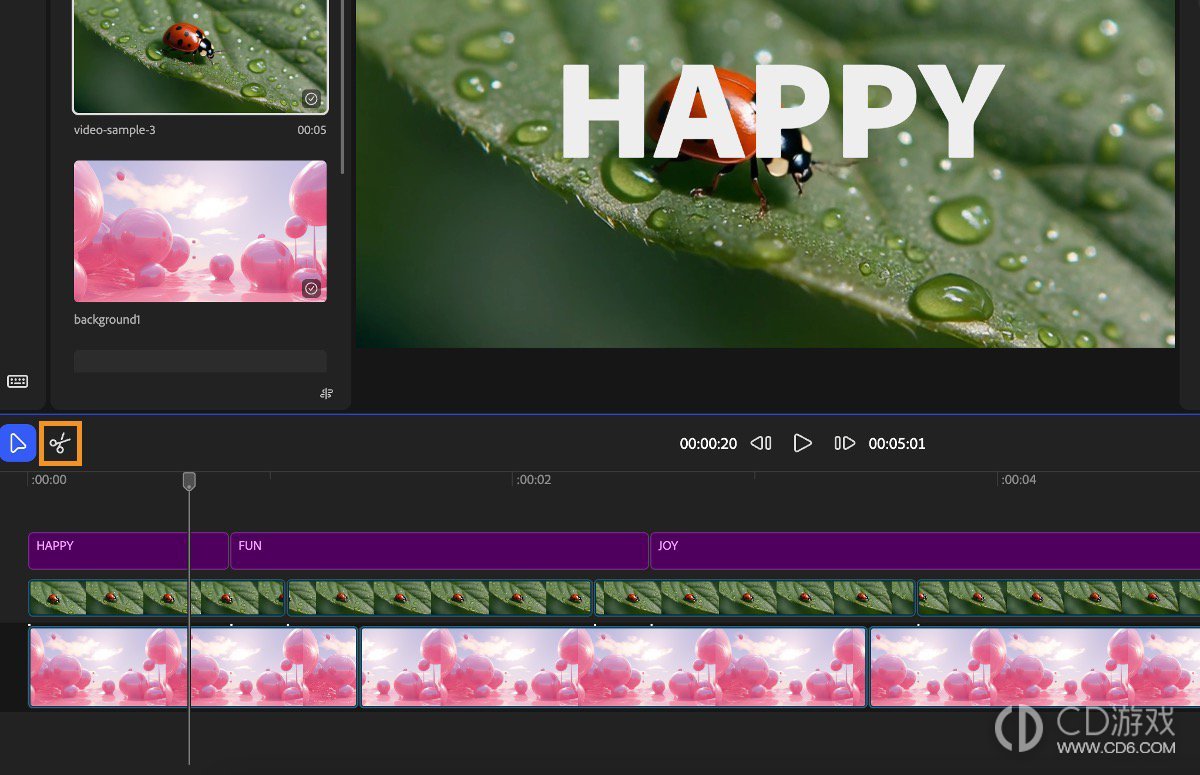
打开时间线编辑器,并将媒体文件添加到时间线面板。
在时间线上确定要进行拆分的具体位置。 使用放大功能来放大时间线以进行更精确的编辑。
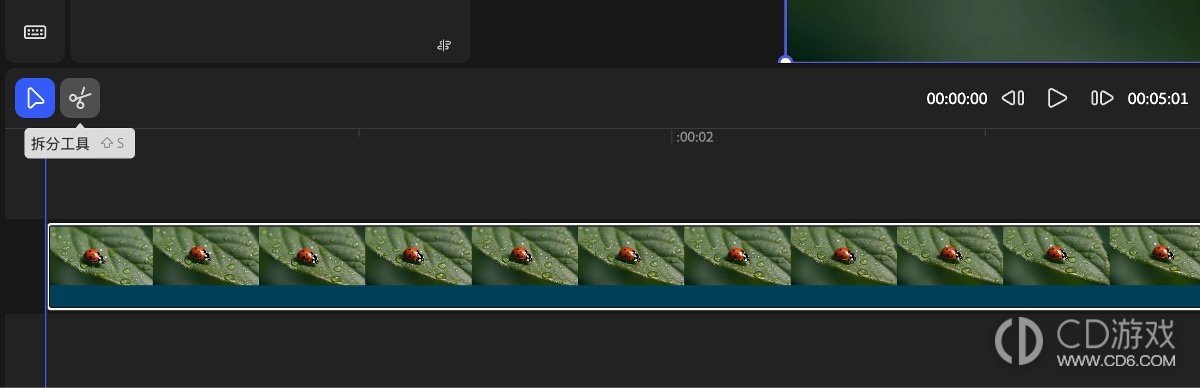
选择时间线上方的分割工具。 光标会变成分割光标,
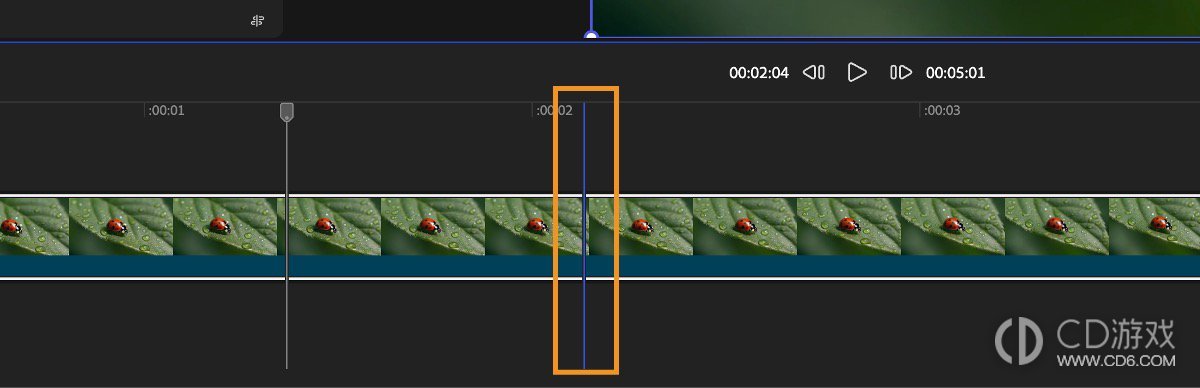
沿时间线移动光标,即可使用跳读器预览帧。 当找到要分割的确切位置时,选择该位置创建分割点。
按键盘上的 S 键可快速激活拆分工具。
您可以使用此方法创建多个分割点,不仅适用于视频,还适用于时间线中的音频和文本图层。
您可以将时间线中这些分割后的媒体文件作为单独的元素进行编辑。
最新教程
-
 2026-11-22 橙子
-
2026-11-22 橙子
-
2026-11-22 橙子
-
2026-11-22 橙子
-
2026-11-22 橙子
-
2026-11-22 橙子
-
2026-11-22 橙子
-
2026-11-22 橙子








热门教程
-
Premiere怎样在时间轴录制画外音并查看实时波形
2026-11-22
-
小米天气每天的早晚预报提醒怎样开启
2026-11-22











