
Firefly视频编辑器的工具面板在哪里打开
Firefly的视频编辑工具分布在不同面板中,媒体文件、文字和图层属性都有各自的入口。熟悉这些面板的位置后,剪辑时就能找到相应工具,并在预览画面中查看修改结果。
时间线是 Adobe Firefly 的一项 beta 功能,现已开放测试并征集反馈。
查看器
查看器位于编辑器中央,在您编辑时显示时间线的内容。 它提供视频的实时预览,让您看到片段、编辑和效果如何融合在一起。 除了预览之外,查看器还允许您直接与画面交互,进行精确调整,例如编辑文本叠加。 使用此面板,您可以:
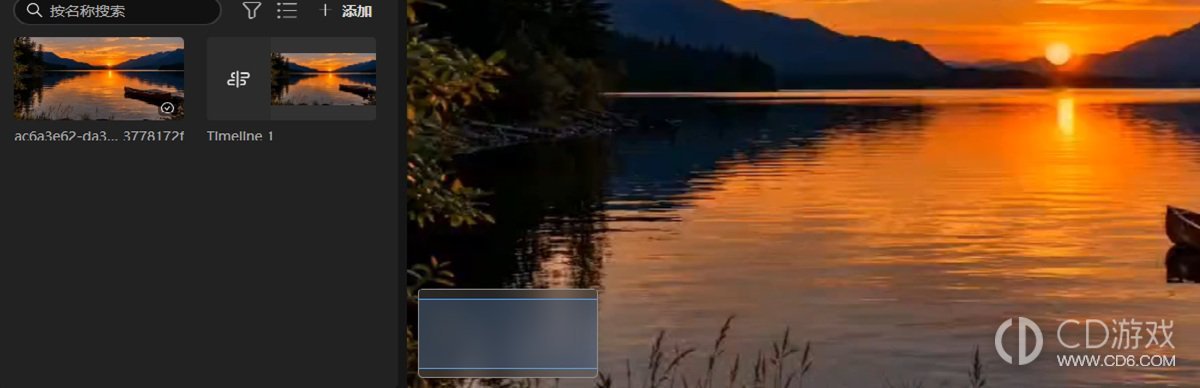
您还可以使用查看器左下角的视图框来平移或调整生成视频的裁切范围。
时间线面板
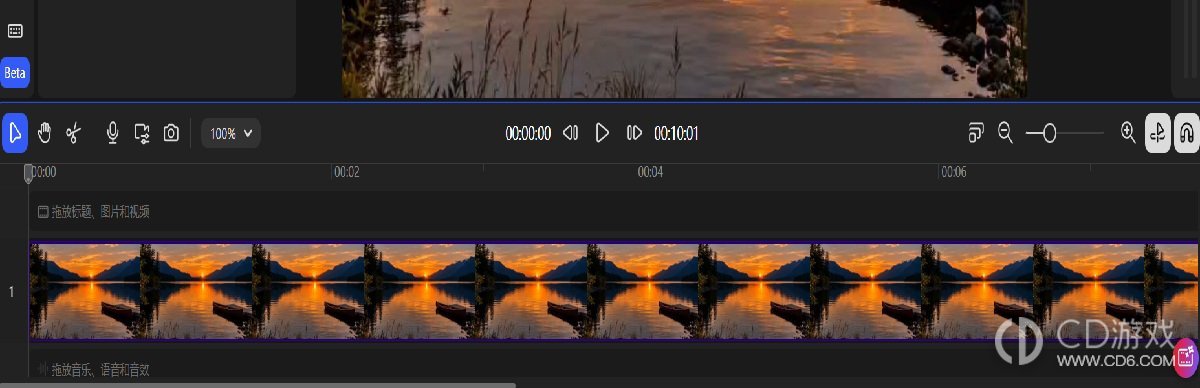
时间线面板是时间线编辑器中的主要工作区,您可以在其中排列和编辑媒体内容。它会按时间顺序显示所有已添加的片段(如视频、图像、音频和文本),展示您的项目从开始到结束的播放效果。 应用于片段的任何效果、过渡或调整也在此处可见。 使用此面板,您可以:
项目媒体面板
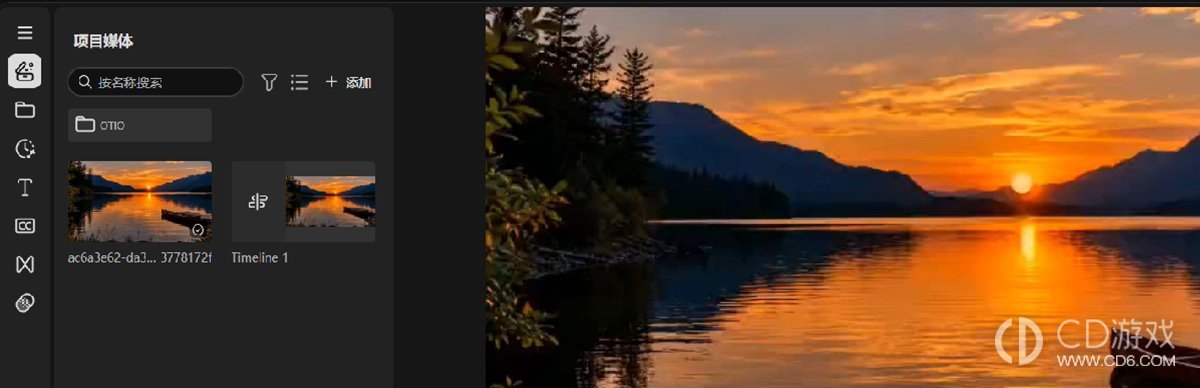
通过点击编辑器左侧边栏中的项目媒体图标来打开项目媒体面板。 此面板列出了您在视频编辑器中添加的所有媒体文件和时间线。 使用此面板,您可以:
文件面板
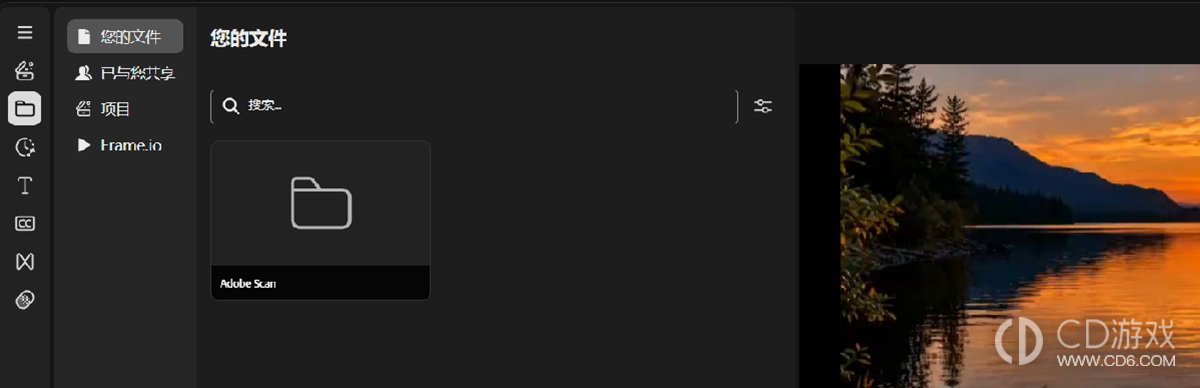
通过点击左侧边栏顶部的文件图标来打开文件面板。 它可帮助您找到已保存和共享的内容,以添加到项目中。使用语义搜索- 搜索 (beta) 功能来浏览您的文件、与您共享 和项目中的可用资源。
然后您可以选择支持的媒体文件并将其导入编辑器。 添加资源后,它们会显示在项目媒体面板中,您可以在构建时间线时管理和重复使用它们。
“生成历史记录”面板
通过点击编辑器左侧边栏中的生成历史记录图标来打开生成历史记录面板。 此面板允许您:
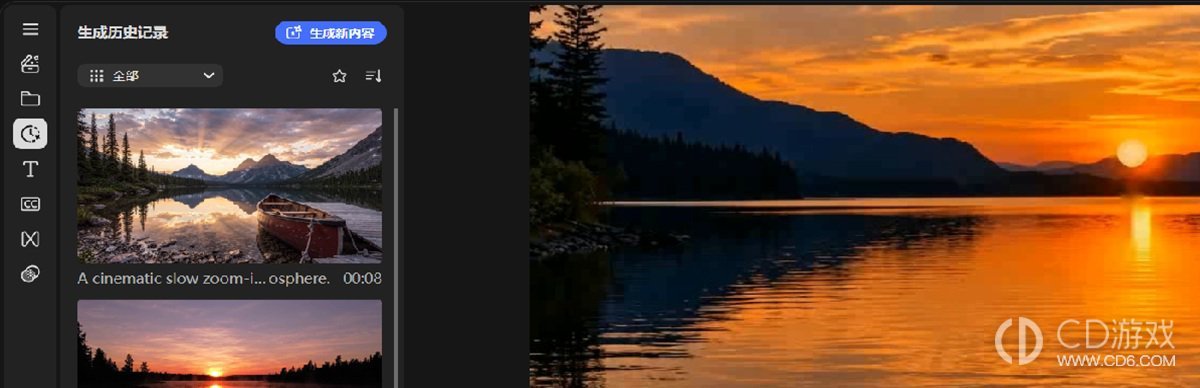
文本面板
通过点击编辑器左侧边栏中的文本图标来打开文本面板。 此面板允许您向视频添加文本,并在属性面板中调整其属性。
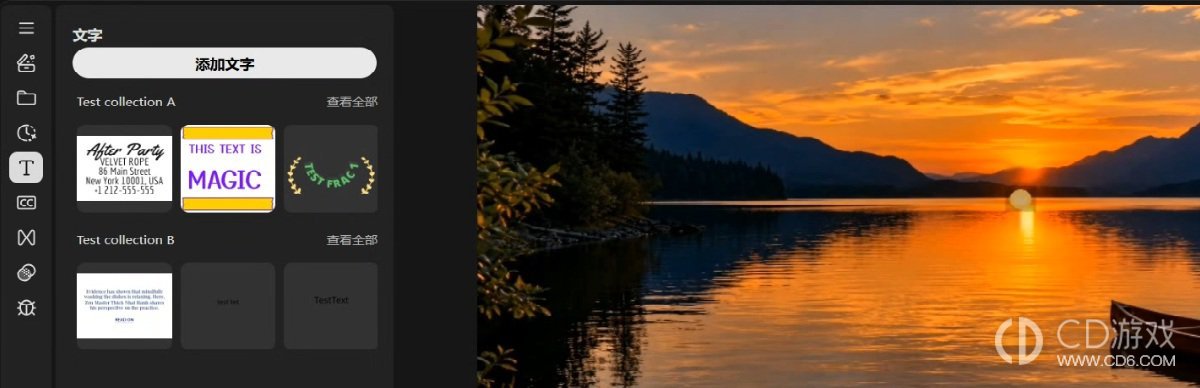
字幕面板
字幕面板允许您根据时间线主轨道中的语音自动生成字幕。您可以审阅和编辑生成的题注以提高准确性,并将其导出为 SRT 文件。
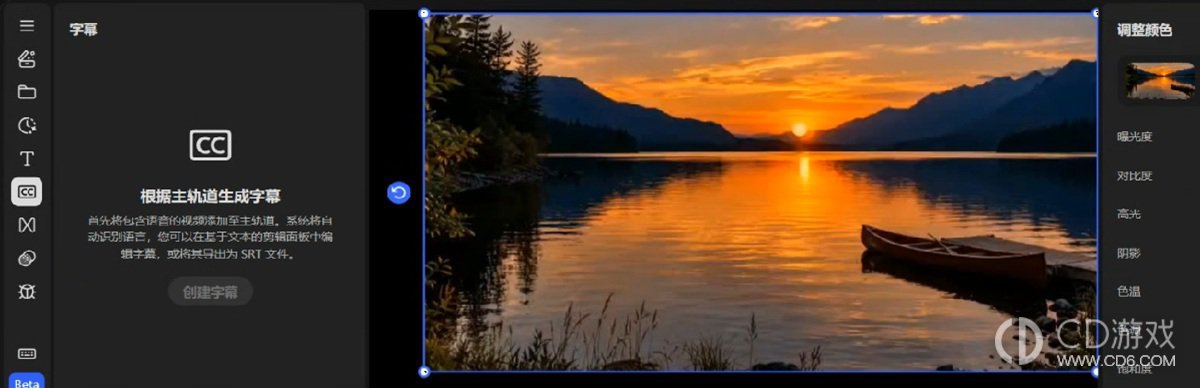
只有将含有对话的视频添加到主轨道时,题注面板才会激活
过渡面板
转场效果能够融合不同场景或添加戏剧性停顿,从而助您打杂流畅且具有专业质感的视频。 通过选择过渡图标来打开过渡面板,并将易于使用的过渡直接应用到您时间线中的片段。
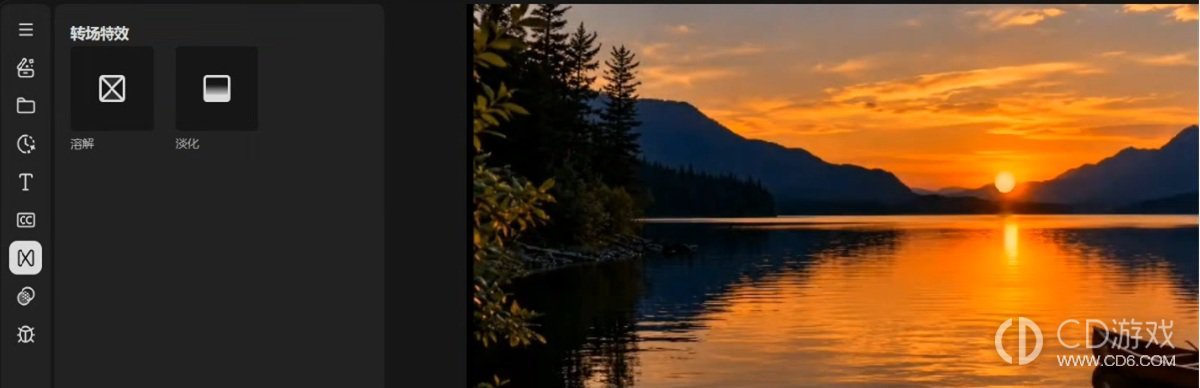
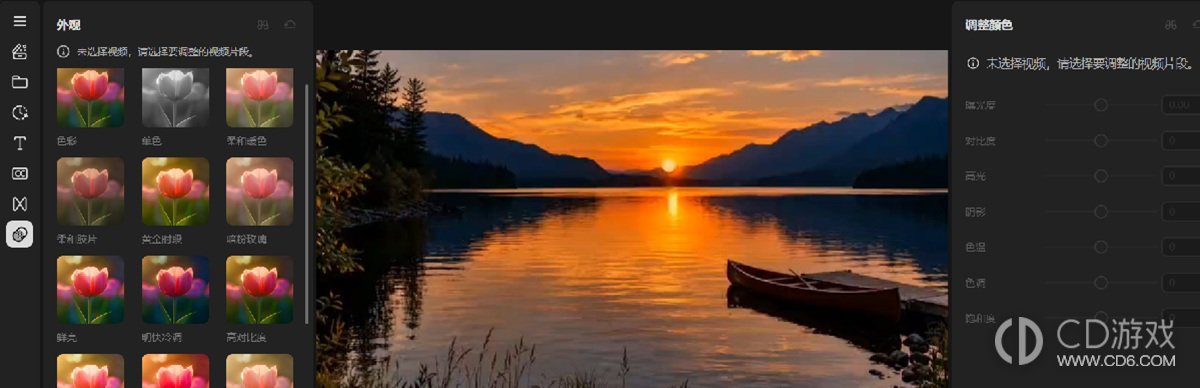
外观面板
使用外观面板对生成的视频应用专业调色,以实现视觉一致性和表现力。 通过选择外观图标 打开此面板,然后使用颜色调整工具并应用电影风格,或微调单个颜色属性,以快速获得效果。
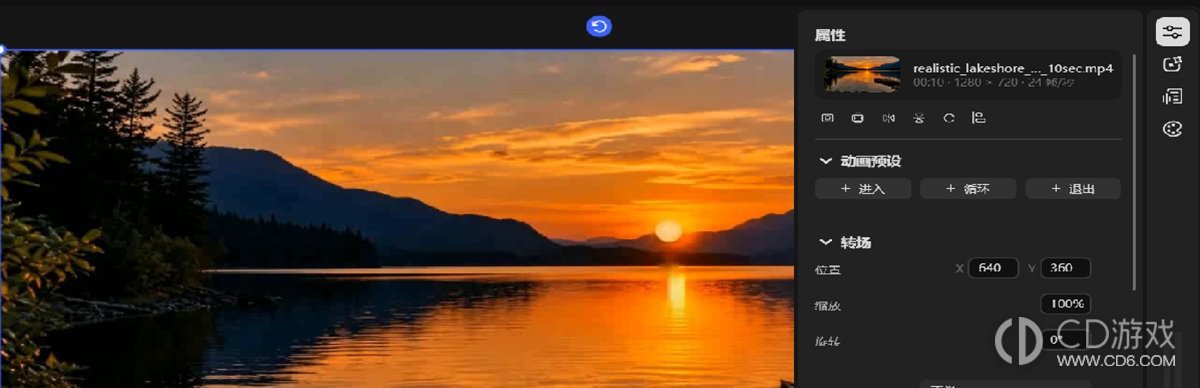
“属性”面板
在时间线中,每个图层可以是视频、图像或文本。 当您选择一个图层时,属性面板会根据图层类型自动激活。 它提供调整大小、位置和其他编辑设置的选项,使您能够根据编辑需求自定义所选图层。 您也可以通过选择属性图标来激活此面板。
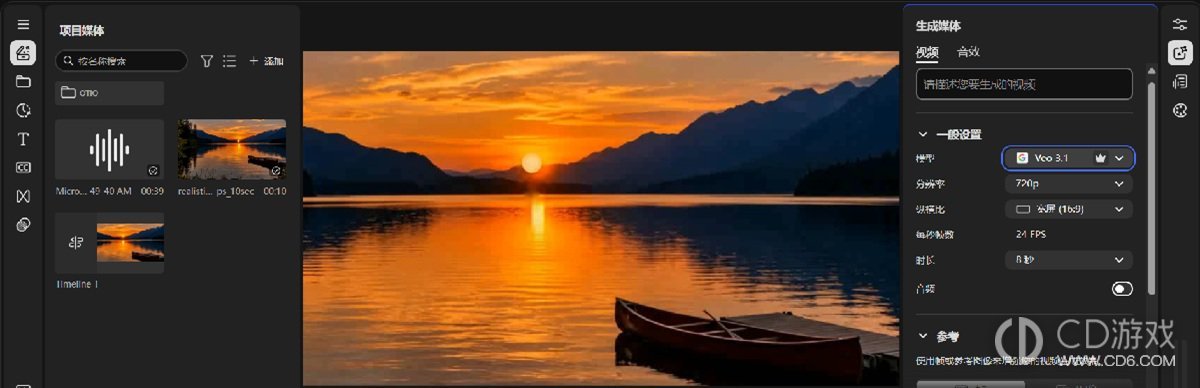
生成媒体面板
生成媒体 面板允许您使用 Firefly 和合作伙伴模型来生成视频和音频。 点击生成媒体图标,打开此面板,即可通过多个可自定义控件(如分辨率、纵横比、关键帧图像、样式预设、持续时间和语音时序)生成自定义输出。
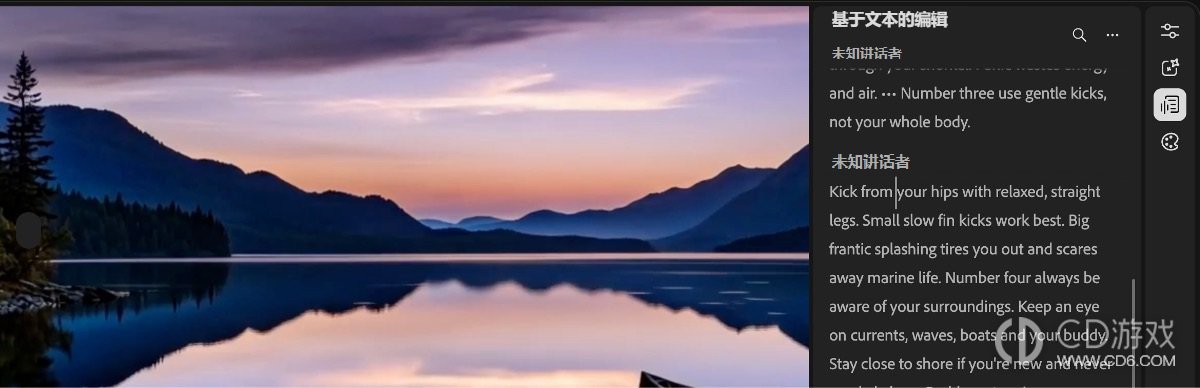
基于文本的编辑面板
借助基于文本的编辑面板,您可以直接处理时间线中选定视频片段的转录文本。 您可以使用此面板通过转录文本浏览时间线,并编辑文本以构建和完善视频。
要打开此面板,请选择一段包含语音的视频片段,然后在右侧面板中选择基于文本的编辑图标。 时间线将自动转录音频,转录文本将出现在此面板中,允许您使用文本编辑视频。
-
 2026-11-22 橙子
-
2026-11-22 橙子
-
2026-11-22 橙子
-
2026-11-22 橙子
-
2026-11-22 橙子
-
2026-11-22 橙子
-
2026-11-22 橙子
-
2026-11-22 橙子








-
Premiere怎样在时间轴录制画外音并查看实时波形
2026-11-22
-
小米天气每天的早晚预报提醒怎样开启
2026-11-22











