
Copilot Studio在哪里查看用户问题和点赞点踩详情
一条点踩反馈背后,用户究竟问了什么,智能体又答了什么?在Copilot Studio的监控列表里,可以打开具体记录,把问题、回复和反馈放在一起查看。
本篇操作面向标准框架智能体。查看这些列表及指标,需要管理员分配机器人脚本查看器安全角色;仅能打开智能体,并不代表已经获得查看会话记录的权限。
进入智能体的“监控”(Monitor)页面,按要检查的指标打开问题或反应列表。例如,从“监控>主题”进入某个主题,再展开用户问题,列表会沿用该主题和所选时间段作为上下文。
从“生成的回答率和质量”磁贴点击“查看问题”进入时,问题列表默认没有筛选条件。
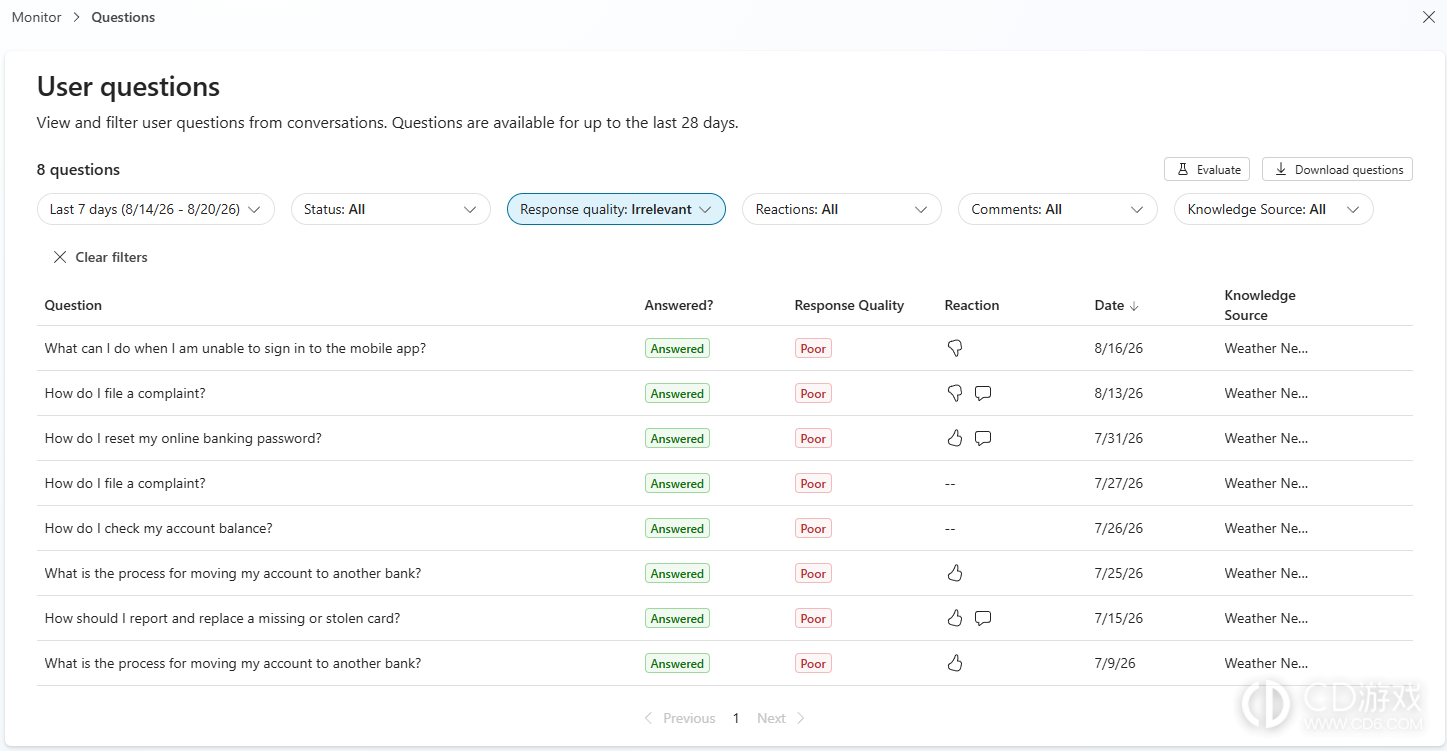
缩小到需要复查的记录
在列表上方调整时间段,再按当前页面提供的条件筛选。问题列表可以检查是否已回答,并结合反应、知识来源等维度缩小范围。不同类别的筛选器可以组合使用,部分筛选器也支持同时选择多个值。
响应质量只会在问题被采样用于质量分析时显示。出现该筛选条件后,可以查看质量良好的回答,或进一步定位不相关、回答不完整、知识使用不全等问题。没有质量数据时,不应把空缺理解为回答已经通过质量检查。
反应列表则以点赞、点踩等反馈为主要线索,还可以结合是否包含评论来筛选。主题问题列表不支持同样的评论筛选,页面能使用哪些条件取决于当前列表的上下文。
需要重新查看完整范围时,点击“清除所有筛选器”。这个操作保留已经选择的时间段;仅在有活动筛选器时才会显示。
点开一条记录,右侧会出现详情面板。反应详情中可以对照用户查询与智能体回复,查看反馈和评论;通过“查看文字记录”还能打开对应的完整会话。问题列表的详情会另外提供回答状态、响应质量及引用知识来源等信息,实际显示内容随列表类型而变化。
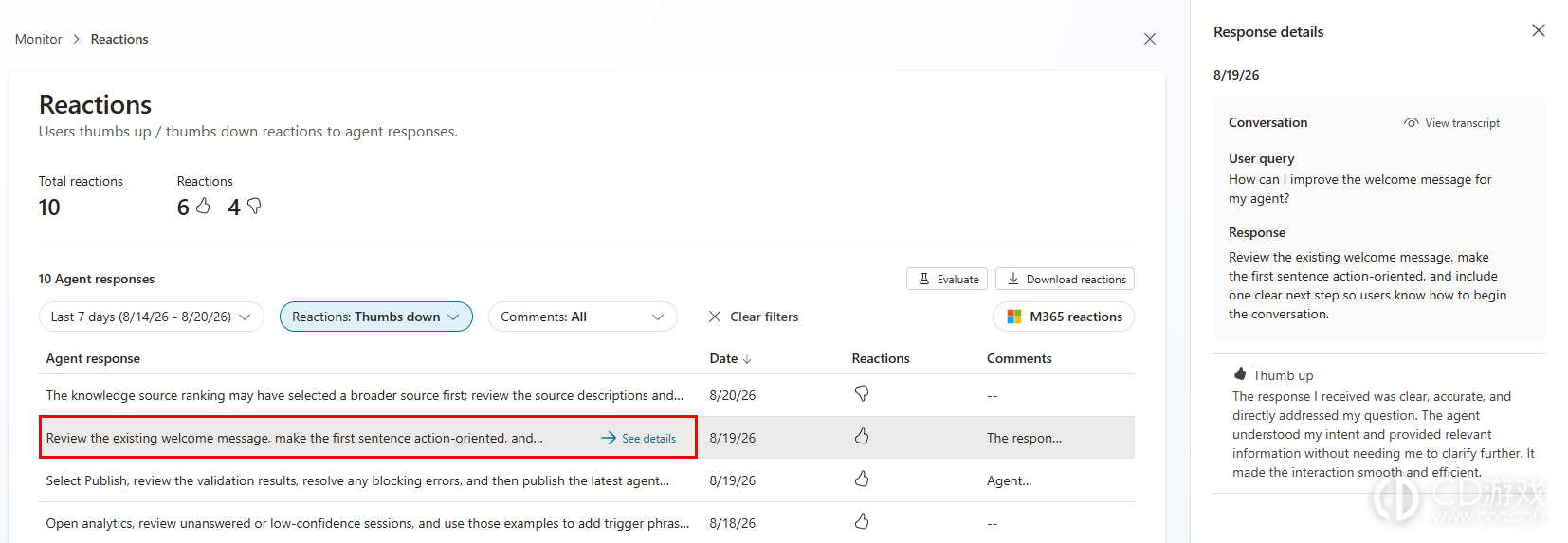
监控页面中的用户查询和智能体回复最多保留28天。复查较早的交互时,要先确认它仍处于可查看期限内。
把当前列表用于评估或留存
点击列表页上的“评估”(Evaluate),当前列出的记录会自动作为新评估的数据集。进入新评估配置后,再添加或修改测试集设置和测试方法,就能按指定条件检验这一批实际交互。
若要保存问题列表,在问题页面选择“下载问题”(Download questions),导出CSV文件。该操作同样要求机器人脚本查看器权限。
-
 2026-11-22 橙子
-
2026-11-22 橙子
-
2026-11-22 橙子
-
2026-11-22 橙子
-
2026-11-22 橙子
-
2026-11-22 橙子
-
2026-11-22 橙子
-
2026-11-22 橙子








-
Premiere怎样在时间轴录制画外音并查看实时波形
2026-11-22
-
小米天气每天的早晚预报提醒怎样开启
2026-11-22











