
钉钉怎样拍摄纸质表单并创建可编辑的审批单
时间:2026-11-22 10:27
作者:橙子
纸质审批表可以通过钉钉的拍照创建功能转成线上表单。系统识别后会生成审批字段,字段内容可继续编辑,确认后再发布。
1、打开钉钉 APP,进入首页的【工作台】页面。

2、在应用列表里找到【OA 审批】选项并点击进入。
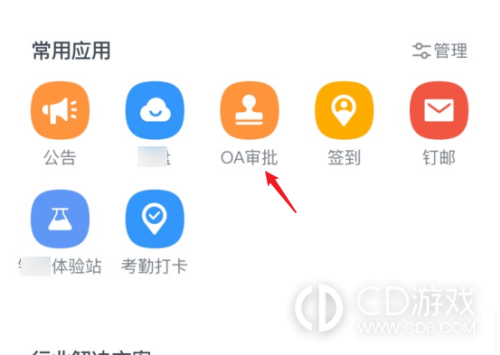
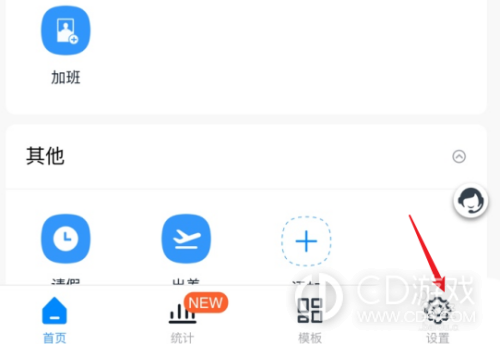
3、进入 OA 审批界面后,点击底部的【设置】按钮。
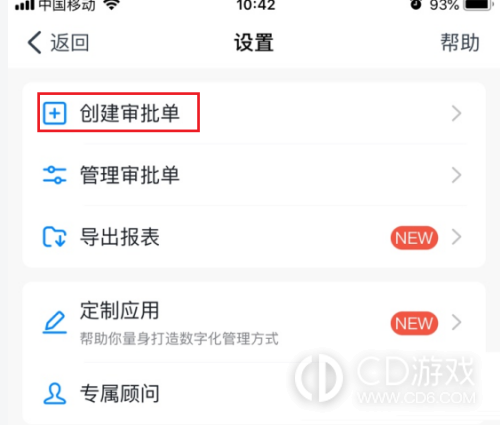
4、在设置页面中,找到并点击【创建审批单】选项。
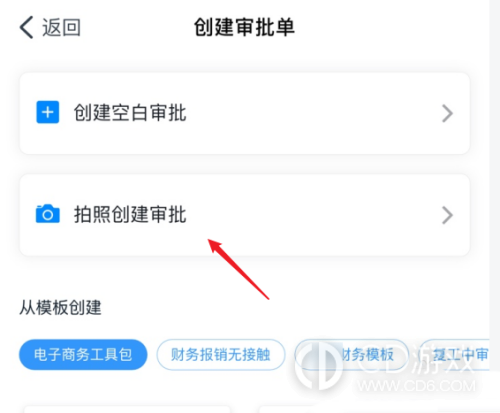
5、进入创建页面后,选择【拍照创建审批单】功能。
6、仔细阅读协议后点击【同意并拍摄】,将纸质表单放平并清晰拍摄。
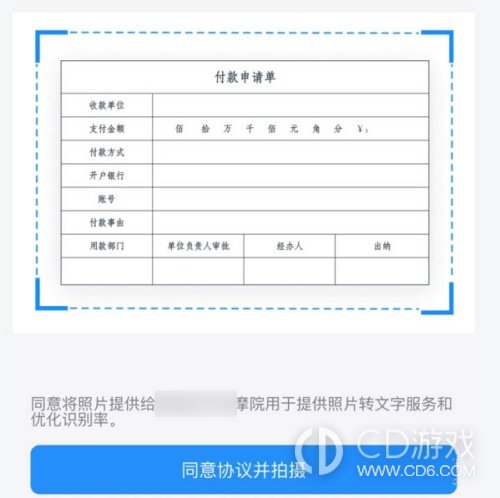
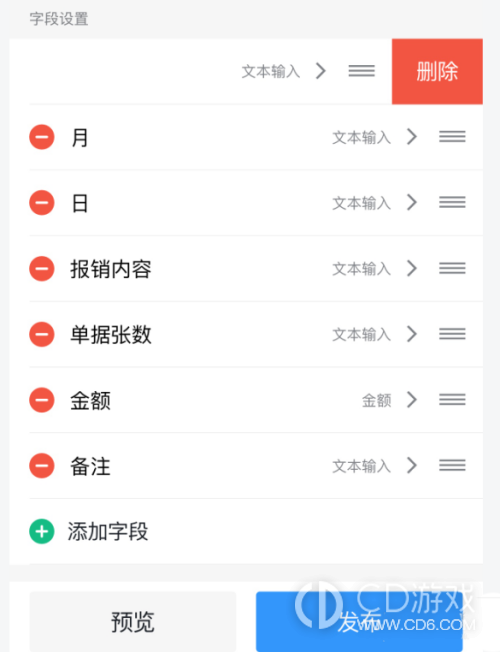
7、拍摄完成后系统会自动识别内容,生成对应的审批字段,之后可点击【编辑】进行修改。
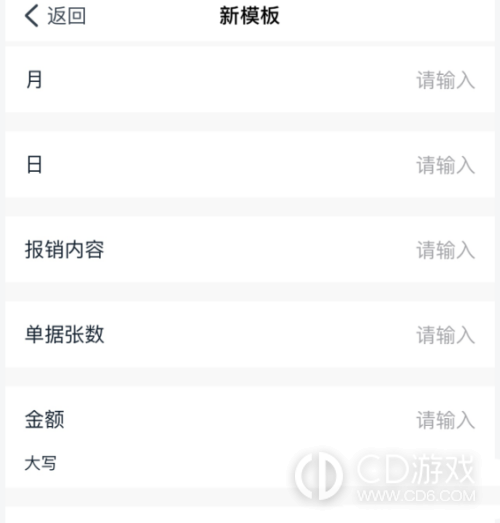
8、修改确认无误后即可发布,更细致的设置建议在电脑端进行操作。
最新教程
-
 2026-11-22 橙子
-
2026-11-22 橙子
-
2026-11-22 橙子
-
2026-11-22 橙子
-
2026-11-22 橙子
-
2026-11-22 橙子
-
2026-11-22 橙子
-
2026-11-22 橙子








热门教程
-
Premiere怎样在时间轴录制画外音并查看实时波形
2026-11-22
-
小米天气每天的早晚预报提醒怎样开启
2026-11-22











