Premiere手机版怎样用播放速度改变片段时长
时间:2026-11-25 15:24
作者:橙子
在 Premiere 移动版中调整播放速度,使片段变短或变长。
可以通过调整速度来更改片段的持续时间。 减慢片段速度会延长其持续时间,营造戏剧效果,而加快速度则会缩短片段,以在更短时间内展示更多动作。
Android
打开您的项目并在时间线中点击要调整的片段。
在底部工具栏中,从右向左滚动浏览选项,然后点击重新定时 > 速度。
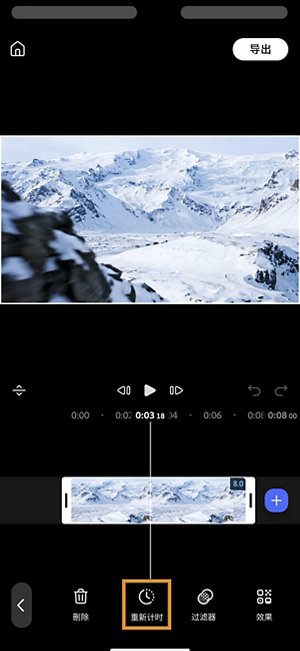
选择“速度”可调整片段的播放速度,从而改变片段的整体时长。
拖动速度滑块设置 0.1 倍(最慢)到 10 倍(最快)之间的值。
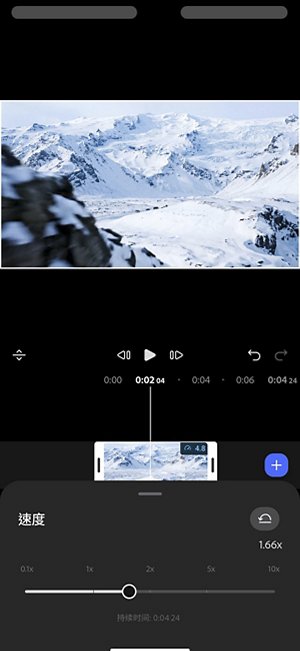
拖动速度滑块设置新速率;片段的持续时间会自动更新以匹配。
在您调整时,新的片段持续时间会显示在速度条下方。
iOS
打开项目,在时间线上点击要调整的片段。
在底部工具栏中,从右向左滚动浏览选项,然后点按重新定时 > 速度。
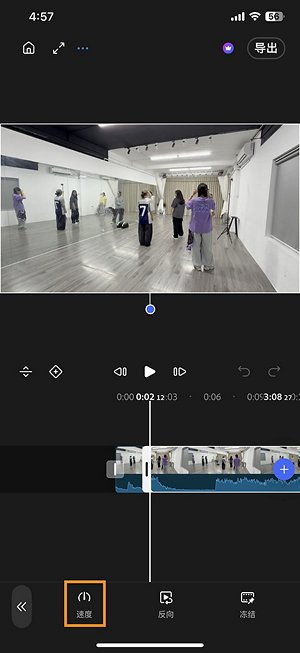
时间轴上的一个片段已应用速度关键帧,工具栏中的“速度”按钮处于高亮状态。
拖动速度滑块,设置 0.1x(最慢)到 100x(最快)之间的值。
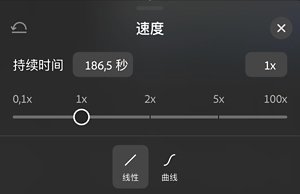
拖动滑块可设置自定义速度,或选择“曲线”以使速度随时间变化。
最新教程
-
 2026-11-25 橙子
-
2026-11-25 橙子
-
2026-11-25 橙子
-
2026-11-25 橙子
-
2026-11-25 橙子
-
2026-11-24 橙子
-
2026-11-24 橙子
-
2026-11-24 橙子



热门教程
-
After Effects怎样通过快速应用搜索效果、预设和菜单命令
2026-11-24
-
InDesign如何创建Flex布局并让文本框架自动适配内容
2026-11-24