Lightroom手机版在哪切换图库、相册和照片编辑视图
手机里刚拍的照片、已经导入 Lightroom 的照片,入口分布在不同的选项卡。找到照片后,点开单张就会进入细节视图,裁切、蒙版和移除等工具也在这里。
当您打开 Adobe Lightroom 移动版时,工作区会自动将您的照片和编辑工具整理为针对不同任务而设计的独立视图。 了解这些视图有助于您在浏览设备照片、在 Lightroom 图库中编辑、寻找灵感以及整理作品之间高效导航。
无论您是从设备导入照片、应用编辑、搜索特定图像还是共享相册,工作区都会适应您当前的任务。 每个视图都会呈现相关的工具和信息,而不会用您当时不需要的选项来使屏幕杂乱。
iOS
主屏幕工作区
“主页”视图可作为您的起点,并提供对三个主要选项卡的访问入口:设备、Lightroom和社区。 每个选项卡将您连接到不同的照片来源或工作流程。
Lightroom:Lightroom 图标可帮助您编辑 Lightroom 应用程序设置以及查看与您的 Adobe 帐户关联的个人资料信息。
搜索:使用关键词标识您的照片。
通知:显示已共享文件或正在审阅这些文件以进行编辑的用户发出的提醒。
云存储:显示云存储中的剩余空间。
更多设置:编辑以下设置:
选择:选择一张或多张照片,以便您可以同时编辑、整理照片或对它们执行操作。
方形网格:以大小均匀的方形缩略图显示照片,呈现整洁统一的图库视图。
对齐网格:将照片排列成大小不一的行,边对边对齐,整洁地最大化利用屏幕空间。
分段:按照日期或位置等标准将照片分组,方便浏览。
信息叠加:直接在缩略图上显示照片的附加详细信息,如文件名、评分或元数据。
开始幻灯片放映:以全屏序列播放选定照片,以供查看或演示。
添加照片:从您的设备、相机或其他来源将新照片导入 Lightroom。
应用程序设置:允许您管理存储、同步、界面选项以及整体应用程序行为等首选项。
共享、筛选、排序依据:
共享:与他人共享照片,或将照片导出到应用程序、社交媒体或云存储。
筛选:帮助您按评分、标记或编辑状态等条件缩小照片范围。
排序依据:按选定的顺序排列照片,如日期、名称或修改时间。
从以下来源添加照片:让您从设备图库、文件或相机胶卷等来源将图像导入 Lightroom。
拍摄照片:打开应用程序内相机,直接在 Lightroom 中拍摄照片,便于即时编辑。
照片:显示相册、设备中的所有照片,或在 Lightroom 中编辑过的图像。
帐户:查看与您的 Adobe 帐户相关联的个人资料信息。
更改语言:调整 Lightroom Web 版中使用的语言。
相册:选择下拉列表,从不同的相册中进行选择。
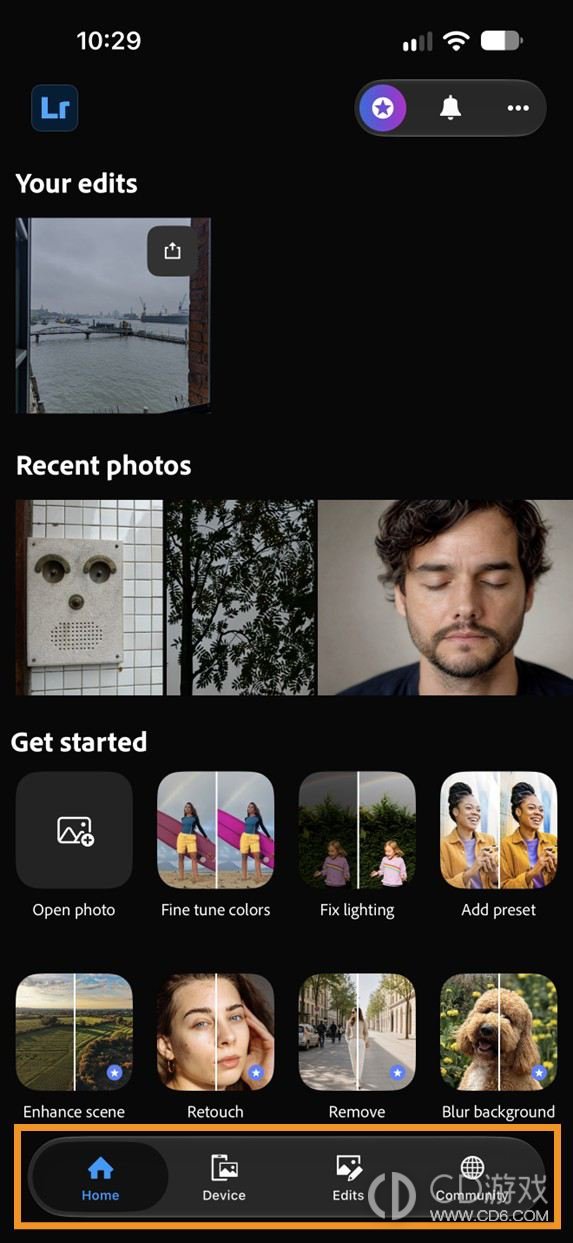
主屏幕工作区概述
Lightroom 选项卡:
主页:可快速访问您的编辑、最近照片以及开始编辑的相关选项。
设备:显示设备的本地照片库,包括照片、屏幕快照和相册,并以 Lightroom 图标指示已编辑的图像。
编辑:显示已同步的 Lightroom 图库,包含已编辑和导入的照片,按相册和文件夹整理,并提供导航选项。
社区:展示其他用户的照片,按类别整理,您可以浏览编辑效果并将其另存为预设。
“主页”选项卡
使用主页选项卡返回您最近的编辑、查找最近照片并开始新的编辑。
您的编辑:滚动浏览您已编辑的照片。要共享照片,请选择其缩略图上的共享 图标。
最近照片:滚动浏览您最近的照片。选择一张照片即可打开进行编辑。选择行末尾的箭头查看更多内容。
开始使用:滚动浏览“开始使用”行,然后选择一个选项,例如:
打开照片:选择要编辑的照片。
微调颜色:调整照片中的颜色。
修复光照:校正照片中的光照。
添加预设:将预设应用于照片。
增强场景:改善照片的整体外观。
修饰:修饰照片中的人物。
移除:移除照片中的干扰元素。
模糊背景:模糊主体后面的背景。
网格视图和照片浏览
当您打开相册或收藏集时,就会出现网格视图,以缩略图的形式显示多张照片。 该视图支持快速的视觉浏览和对比,并可选择多张图像进行批量操作。
在网格视图中,您可以通过选择更多 图标 > 信息叠加来循环切换元数据叠加,显示各种信息,如投稿人、文件类型、标记和评分、照片信息或 EXIF 信息等。 这种基于手势的操作方式让照片信息易于获取,同时保持整洁的视觉布局。
人物视图人脸识别
人物功能利用 Adobe Sensei 技术进行分析,并将同一个人的照片分组。 当系统找到至少五张同一个人的照片时,就会创建人物群集,从而方便按主体浏览照片。
在系统分析完您的图库后,此视图会作为 Lightroom 选项卡 > 共享相册下拉菜单中的一个选项显示。 每个人物群集会显示一张代表性照片,选择该群集则会显示包含该人物的所有照片。
用于编辑的细节视图
当您选择单张照片时,细节视图会被激活,将界面切换为完全聚焦于该照片。 通过该视图,可以访问所有编辑工具,同时为您的照片最大化屏幕空间。
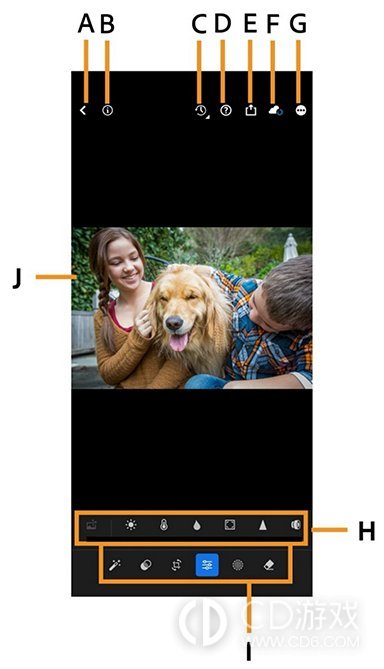
细节视图工作区概述
返回:打开网格视图。
信息与评分:显示照片的元数据、位置和文件属性等详细信息,同时允许您分配星级评分以整理和排列照片优先级。
版本:显示之前版本,并提供重做和还原编辑操作。
工具和功能:显示有关工具和功能的指导式教程。
共享:与他人共享照片,或将照片导出到应用程序、社交媒体或云存储。
云存储:检查云存储中的剩余空间。
更多设置:编辑以下设置:
保存副本到设备:导出所选照片的副本并将其存储在您的设备上。
整理:通过将照片添加到相册、在相册之间移动、从相册中移除、删除或设置为相册封面来管理照片。
视图选项:控制显示设置,如显示文件详细信息和直方图的信息叠加。
信息与评分:提供照片详细信息,并分配星级评分以整理和排列图像优先级。
复制设置:复制选定照片的编辑设置。
粘贴设置:将复制的编辑设置应用于另一张照片。
应用上一项:将上次使用的编辑设置应用于当前照片。
创建预设:将当前编辑设置保存为可重复使用的预设。
开始幻灯片放映:以全屏幻灯片方式播放选定照片。
应用程序设置:管理应用程序首选项,包括存储、同步和界面行为。
工具部分:打开一组额外的编辑工具,提供超出主要编辑选项的扩展控件。
工具:提供对各项编辑功能的访问入口,用于调整和增强照片。
照片:显示待编辑的照片。
安卓
主屏幕工作区
“主页”视图可作为您的起点,并提供对三个主要选项卡的访问入口:设备、Lightroom和社区。 每个选项卡将您连接到不同的照片来源或工作流程。
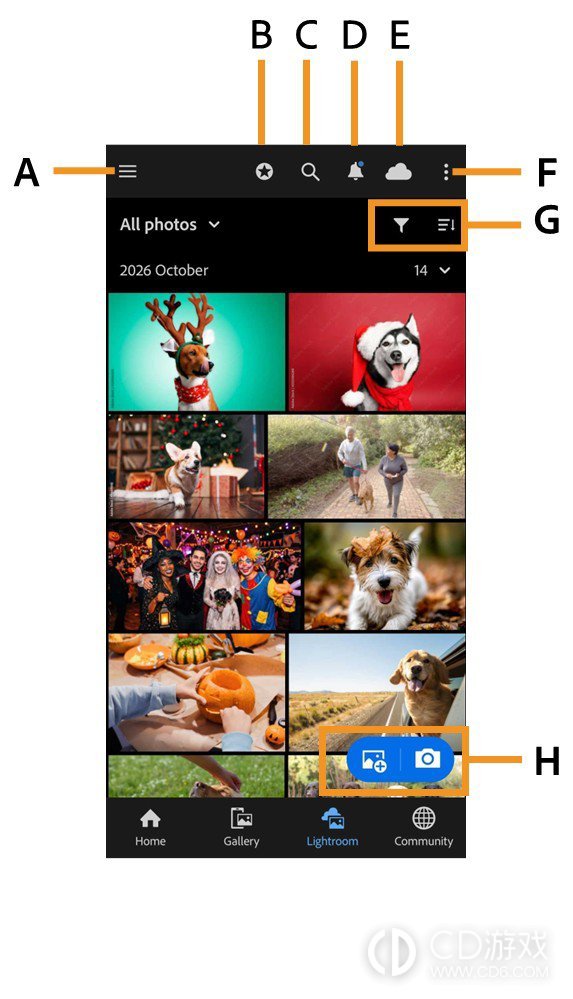
Lightroom 库工作区显示主导航栏、筛选和排序选项以及快速导入控件。
A. 菜单 B. 高级功能 C. 搜索 D. 通知 E. 云同步 F. 选项 G. 筛选和排序控件 H. 添加照片和相机
菜单:打开主应用程序菜单,其中包含帐户、高级功能、首选项、抢先体验、新增功能、关于 Lightroom、本地存储、帮助与支持以及评价 Lightroom 等选项。
高级功能:打开 Lightroom 中可用的高级编辑功能、工具以及订阅相关的选项。
搜索:在 Lightroom 库中搜索照片、相册、人物、对象、位置或关键词。
通知:显示应用程序通知、同步更新、动态提醒以及共享相册互动信息。
云同步:显示有关 Lightroom 库的云同步、备份和存储的详细信息。
选项:打开其他库选项,例如:
批量编辑:允许选择多张照片并执行操作,例如将它们添加到相册、查看元数据信息、共享等。
视图选项:显示用于自定义照片在库中显示方式的选项。 可用选项包括:
方形网格:以大小均匀的方形缩略图显示照片。
对齐网格:动态调整缩略图大小以适应屏幕布局。
网格分段:将照片组织为分段分组,以便于浏览。
分段依据:根据日期或媒体类型等标准对照片进行分组。
幻灯片放映:以幻灯片视图播放照片。
添加照片:允许您将更多照片导入到库中。
筛选和排序控件:允许您筛选、整理照片以及更改照片在库网格中的显示方式。
添加照片和相机:从设备导入照片,或打开应用程序内相机直接拍摄并将新照片添加到 Lightroom。
图库视图现已支持对齐网格和分段折叠。 点击网格选项 图标,可在方形网格和对齐网格布局之间切换,然后选择日期段的标题以折叠或展开它。
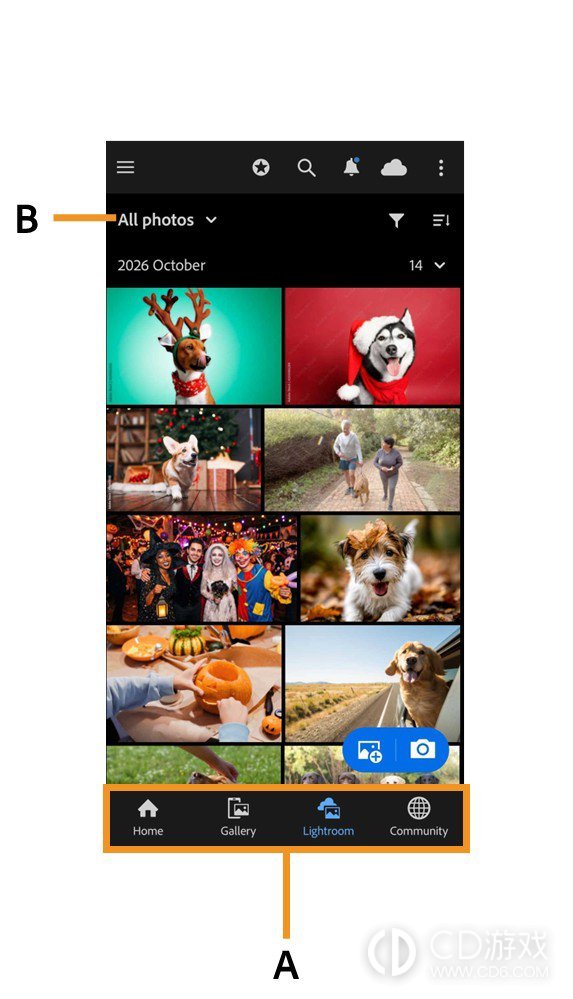
在“主页”、“图库”、“Lightroom”和“社区”之间切换,并选择“所有照片”以管理您的照片库。
A. 导航面板 B. 所有照片
导航面板:可快速访问应用程序的不同部分。
主页:可快速访问您的编辑内容、最近照片以及开始编辑的相关选项。
图库:让您在将照片导入 Lightroom 之前,查看设备上已有的照片。
Lightroom:支持浏览、整理和管理所有导入并同步至 Lightroom 的照片。
社区:允许您浏览其他摄影师分享的编辑作品和创意成果,发现灵感,并与社区内容互动。
所有照片:浏览并整理 Lightroom 库中全部已导入的照片。
Lightroom 相册:帮助您快速浏览和管理您的照片:
所有照片:显示导入到您 Lightroom 库中的全部照片。
您的编辑:显示已编辑的照片。
未编辑:显示尚未编辑的照片。
导入项:显示最近导入的照片。
人物:根据检测到的人物整理照片。
已删除:显示已删除的照片,这些照片可以恢复或永久移除。
您的相册:提供对您创建或共享的相册和文件夹的访问权限。
新建:允许您创建相册和文件夹,并在其中整理照片。
“主页”选项卡
使用主页选项卡返回您最近的编辑、查找最近照片并开始新的编辑。
您的编辑:滚动浏览您已编辑的照片。要共享照片,请选择其缩略图上的共享 图标。
最近照片:滚动浏览您最近的照片。选择一张照片即可打开进行编辑。选择行末尾的箭头查看更多内容。
开始使用:滚动浏览“开始使用”行,然后选择一个选项,例如:
打开照片:选择要编辑的照片。
微调颜色:调整照片中的颜色。
修复光照:校正照片中的光照。
添加预设:将预设应用于照片。
增强场景:改善照片的整体外观。
修饰:修饰照片中的人物。
移除:移除照片中的干扰元素。
模糊背景:模糊主体后面的背景。
用于编辑的细节视图
当您选择单张照片时,细节视图会被激活,将界面切换为完全聚焦于该照片。 通过该视图,可以访问所有编辑工具,同时为您的照片最大化屏幕空间。
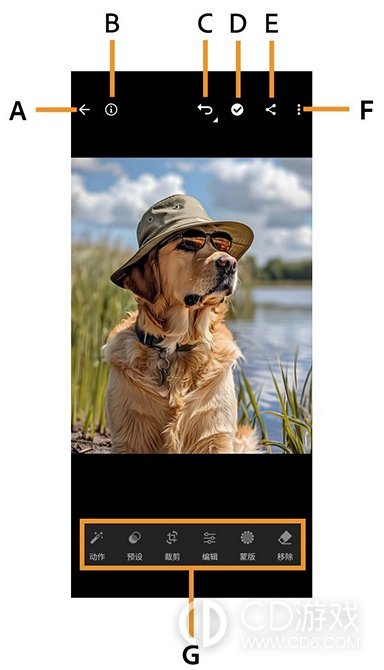
使用细节视图来访问照片详细信息、应用和管理编辑、同步以及共享已编辑的照片。
A. 返回 B. 信息与评分 C. 还原、重做、版本和重置 D. 同步和备份 E. 共享 F. 选项 G. 编辑工具栏
返回:返回到上一个屏幕或库视图。
信息与评分:显示照片详细信息和元数据信息。
还原、重做、版本和重置:允许您还原或重做编辑、管理编辑版本以及将照片重置为其原始状态。
同步和备份:显示选定照片的同步状态和备份选项。
共享:共享和导出编辑后的照片,并提供“发布到社区”和“创建编辑回放”选项。
选项:使用选项菜单可访问所选照片的更多操作和设置。
保存副本到设备:将已编辑照片的副本保存到您的设备存储中。
整理:允许您将照片整理到相册和文件夹中。
视图选项:显示无叠加、文件信息和直方图选项,用于控制在编辑照片时显示的信息。
创建预设:将当前编辑设置保存为可重复使用的预设。
复制设置:复制选定照片的当前编辑设置。
粘贴设置:将复制的编辑设置应用于另一张照片。
应用上一项:将上一张已编辑照片的编辑设置应用于当前照片。
开始幻灯片放映:以幻灯片模式显示照片。
帮助:打开帮助资源和支持信息。
您的个人资料:访问您的 Lightroom 个人资料和已共享的内容。
编辑工具栏:可访问各种编辑工具,如操作、预设、裁切、编辑、蒙版和移除。
-
 2026-11-25 橙子
-
2026-11-25 橙子
-
2026-11-25 橙子
-
2026-11-25 橙子
-
2026-11-25 橙子
-
2026-11-25 橙子
-
2026-11-25 橙子
-
2026-11-25 橙子

-
After Effects如何导出静止帧并调整PNG序列压缩
2026-11-25
-
After Effects如何绘制参数化3D网格并调整形状属性
2026-11-24