Firefly怎么圈出图片的一部分再用提示词修改
想给天空添几朵云,可以先框出天空,再在框选区域写下提示。Firefly 的「标记」也支持直接写字标注,或用画笔画出要改的位置。
您可以使用标记将徒手绘制和区域选择与文本提示相结合,编辑图像的特定区域。直接在图像上绘制或选择图像的某个部分,指示您希望更改的位置,然后描述您想要进行的编辑。Firefly 将您的标记、选择和提示结合使用,生成符合您创意意图的编辑。
使用 AI 标记时,您可以选择使用 3 种编辑功能中的任意一种:文本、画笔和区域,可以单独使用或根据需要组合使用。
标注并生成编辑后的图像
在 Firefly 主页上,转到左侧面板的图像模块,选择编辑图像或“生成图像”,然后转到编辑选项卡。
如需要,请上传图像并从左侧工具栏选择标记。
选择文本选项,然后将文本框放置在您想要编辑图像的位置。使用此文本框定义您想要对图像进行的更改。
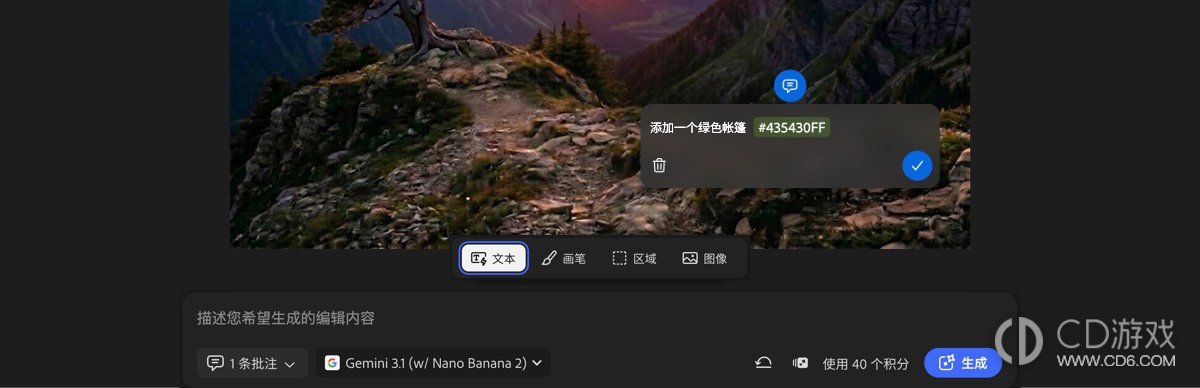
要在文本提示中指定对象的颜色,请键入颜色名称,例如“绿色”或“蓝色”,然后从可用选项中选择色调。
选择画笔工具直接在图像上绘制。
使用添加图标 来添加画笔笔划或选择区域,使用移除图标 来移除它们。
使用滑块增大或减小画笔大小。
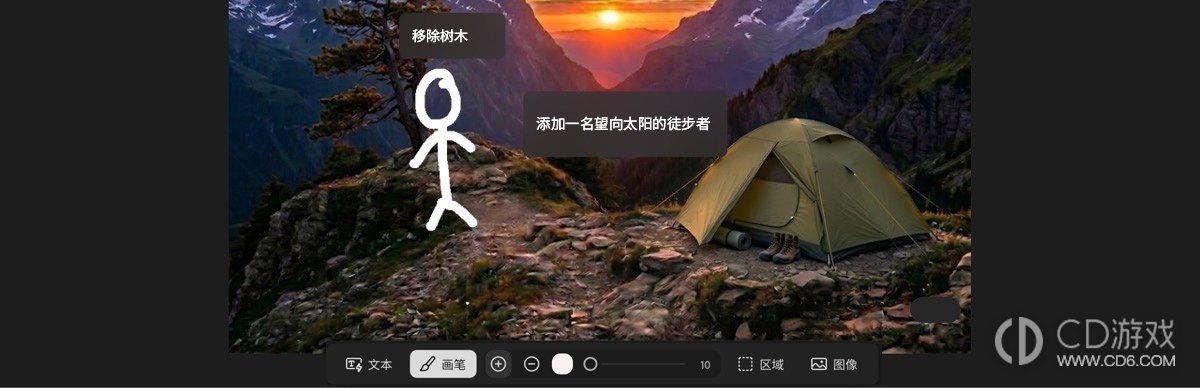
画笔工具允许您直接在图像上绘制并引导编辑操作,例如在构图中添加或重新定位元素。
使用 Region 工具选择特定区域,然后在出现的提示框中描述您想要进行的更改。
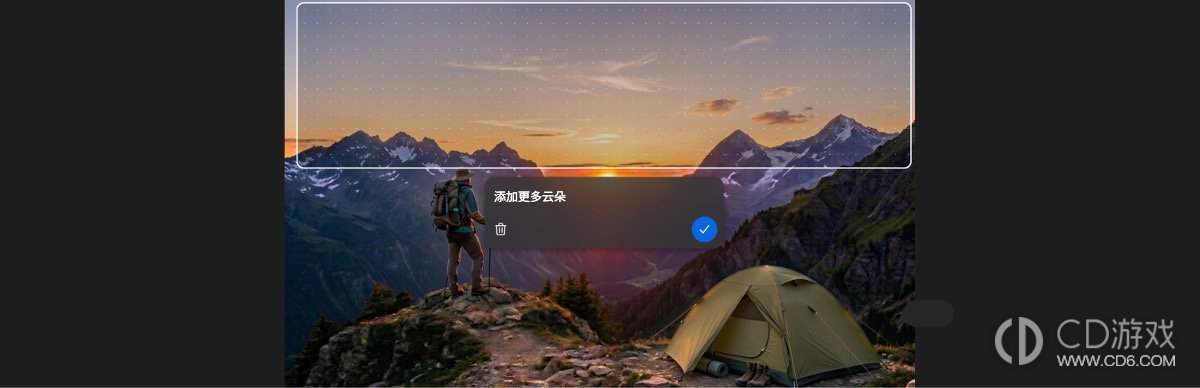
当仅使用文本提示不够时,基于区域的选择有助于针对特定区域进行编辑。
选择重置选项 以清除所有标记并重新开始标记图像。
在提示字段中,输入您希望标记区域如何呈现或更改的内容描述。
从模型下拉菜单中选择您偏好的图像生成模型。
选择生成以根据您的标记和提示生成编辑后的图像。
积分消耗因模型而异。 要了解每次生成将使用多少生成式积分,请将鼠标悬停在生成按钮旁边的积分消耗指示器上。
示例
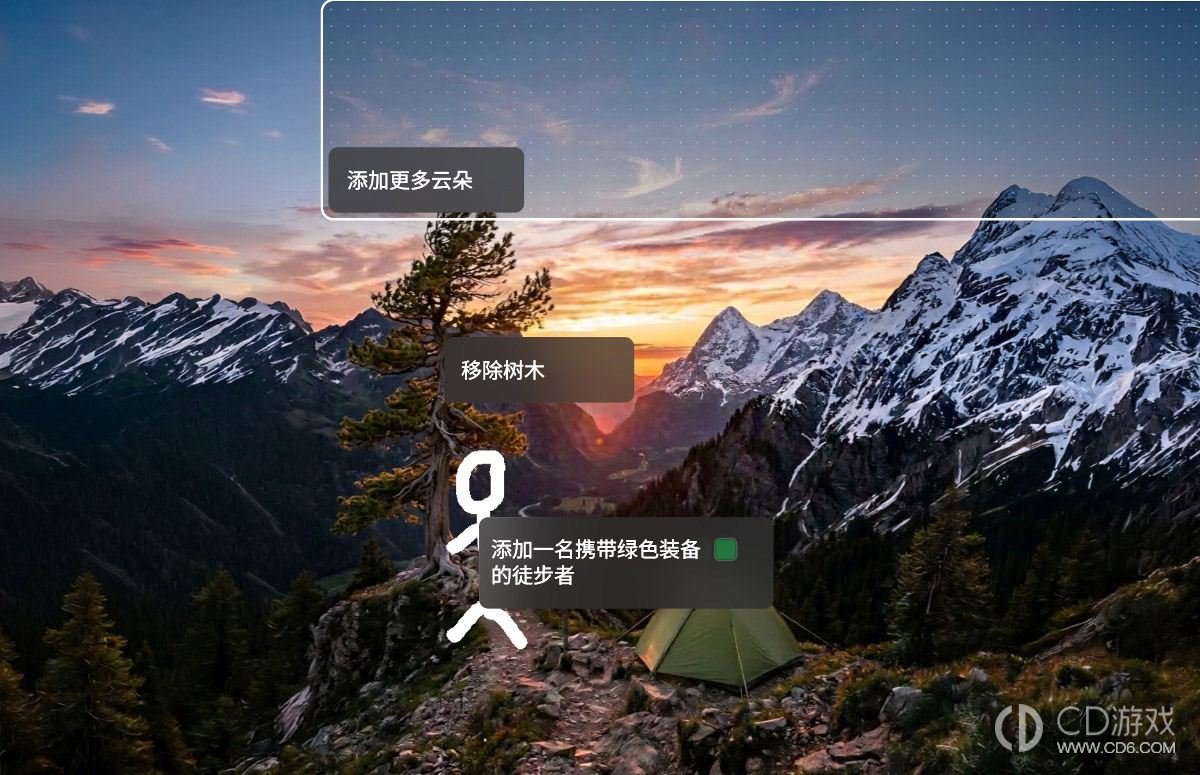
带有多个标记的示例图像
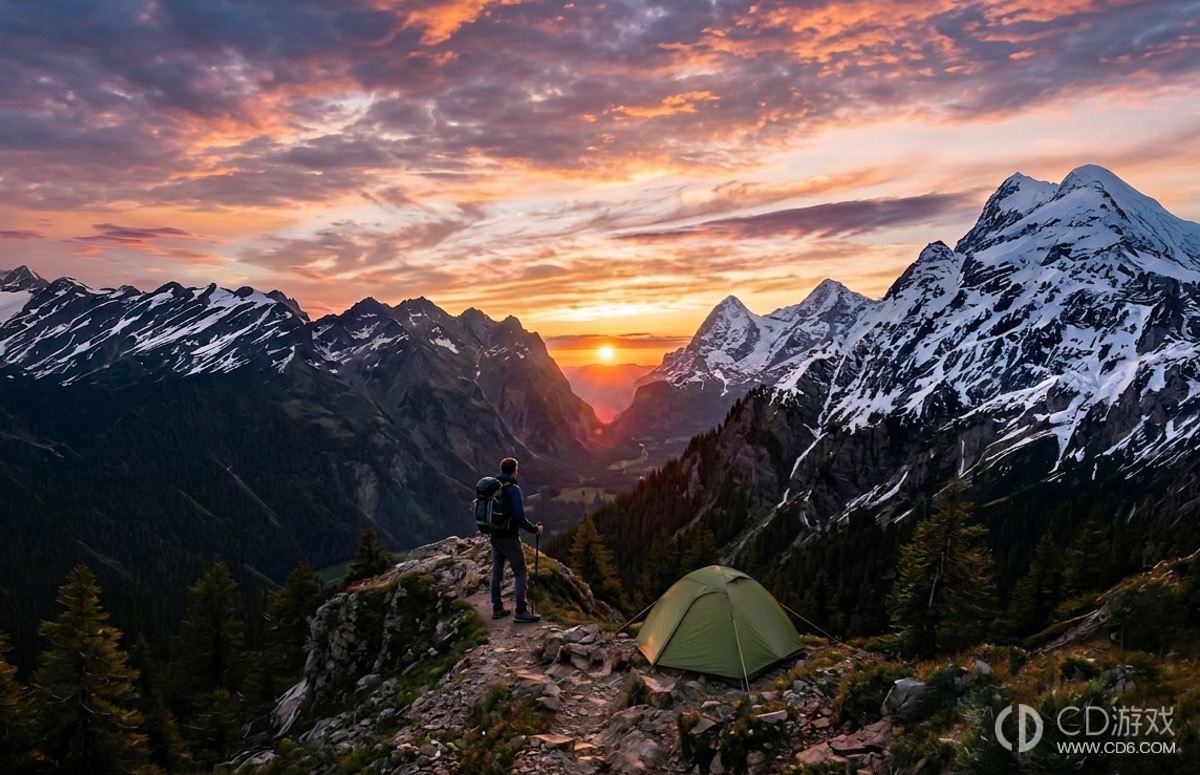
生成的结果
-
 2026-11-25 橙子
-
2026-11-25 橙子
-
2026-11-25 橙子
-
2026-11-25 橙子
-
2026-11-25 橙子
-
2026-11-25 橙子
-
2026-11-25 橙子
-
2026-11-25 橙子

-
Premiere手机版怎样用播放速度改变片段时长
2026-11-25
-
Premiere移动版怎样挑选热门歌曲片段放进时间轴
2026-11-25