飞书会议怎么开启声纹识别
几个人在同一间会议室参会,回看录制时也需要分清每段话是谁说的。飞书的声纹识别能把会议妙记中的发言对应到姓名和头像,但光打开开关还不够,还要完成声纹采集。采集完成后,下一次会议的妙记中才会显示识别效果。
版本要求:飞书 V7.24 及以上版本
使用前提:管理员需在管理后台开启声纹识别功能,企业成员才可使用。
开启声纹识别
方法 1:点击飞书桌面端导航栏的 视频会议 > 设置 图标 > 音频,勾选 声纹识别,在提示弹窗中点击 同意开启。
方法 2:在飞书桌面端中点击个人头像 > 设置 > 视频会议,在 声纹识别 设置项中点击 进入设置,勾选 声纹识别,在提示弹窗中点击 同意开启。
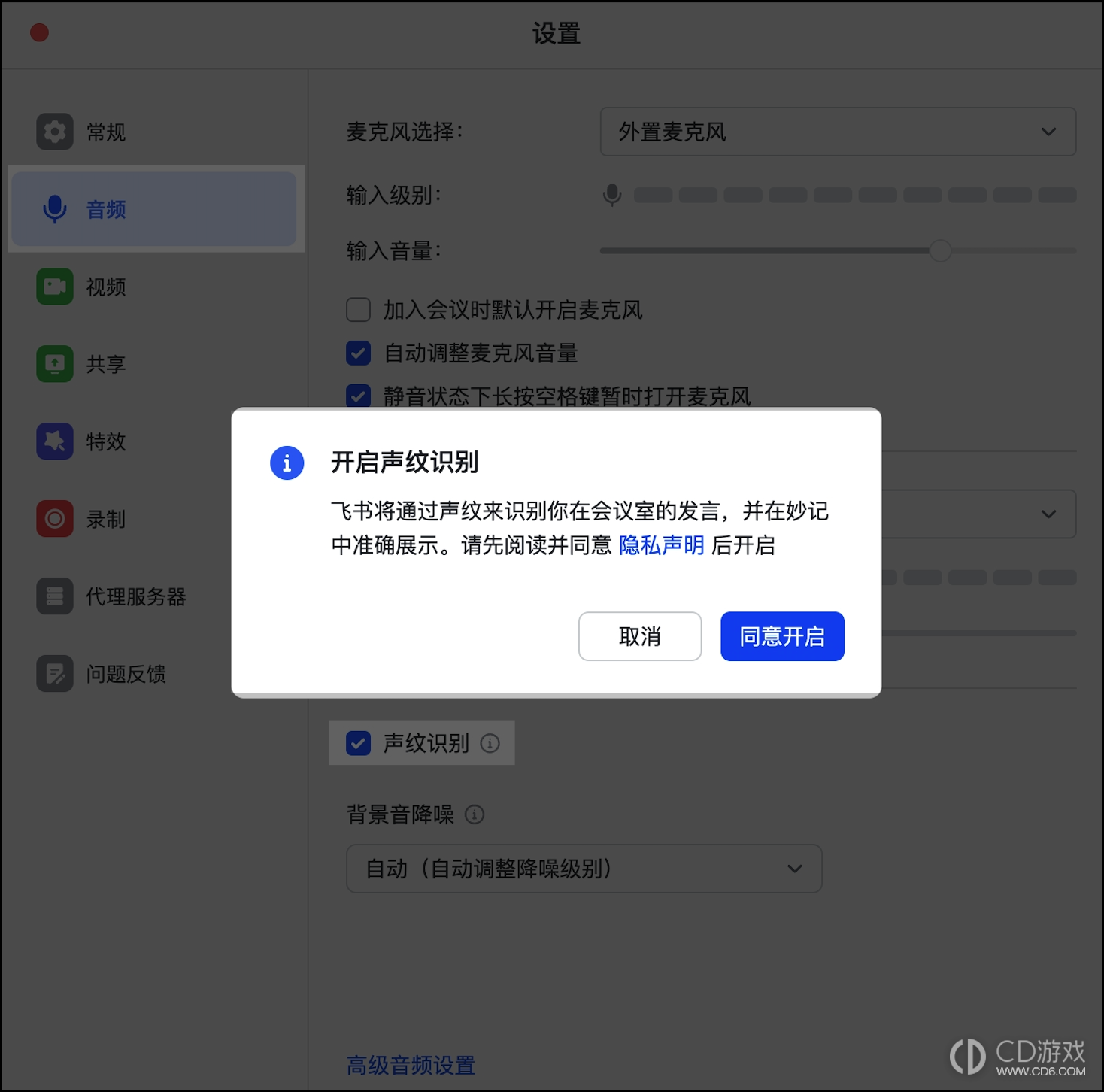
开启声纹识别后,需完成声纹采集,声纹识别功能才可正常使用。
采集声纹
点击 同意开启 声纹识别后,你可以选择以下方式进行声纹采集。
说明:如果你直接进入了声纹采集页面,你可以点击 开始 直接进行操作(参考下文方式 1)。如果你不希望通过此方式采集,可点击 图标关闭,则系统将改用从后续会议中采集(参考下文方式 2)。
方式 1:通过朗读一段文字立即采集
在 声纹采集 弹窗中点击 开始,并在安静环境下以正常语速朗读下方文字。
朗读完成后点击 停止,声纹将在 5 秒左右采集完成。

方式 2:从后续会议中采集
若选择从后续会议中采集声纹,需保证在后续会议中通过个人的飞书客户端参会并发言(发言时长大于 15 秒),且会议已开启录制。
声纹采集完成后,声纹识别开关下方将显示“已有我的声纹”。点击 清除 可清除已有声纹。
声纹识别效果
声纹识别效果将在声纹采集完成后的下一次会议妙记中展示。在妙记文件的“文字记录”页面中,你在会议室中的发言内容将自动匹配你的姓名和头像。
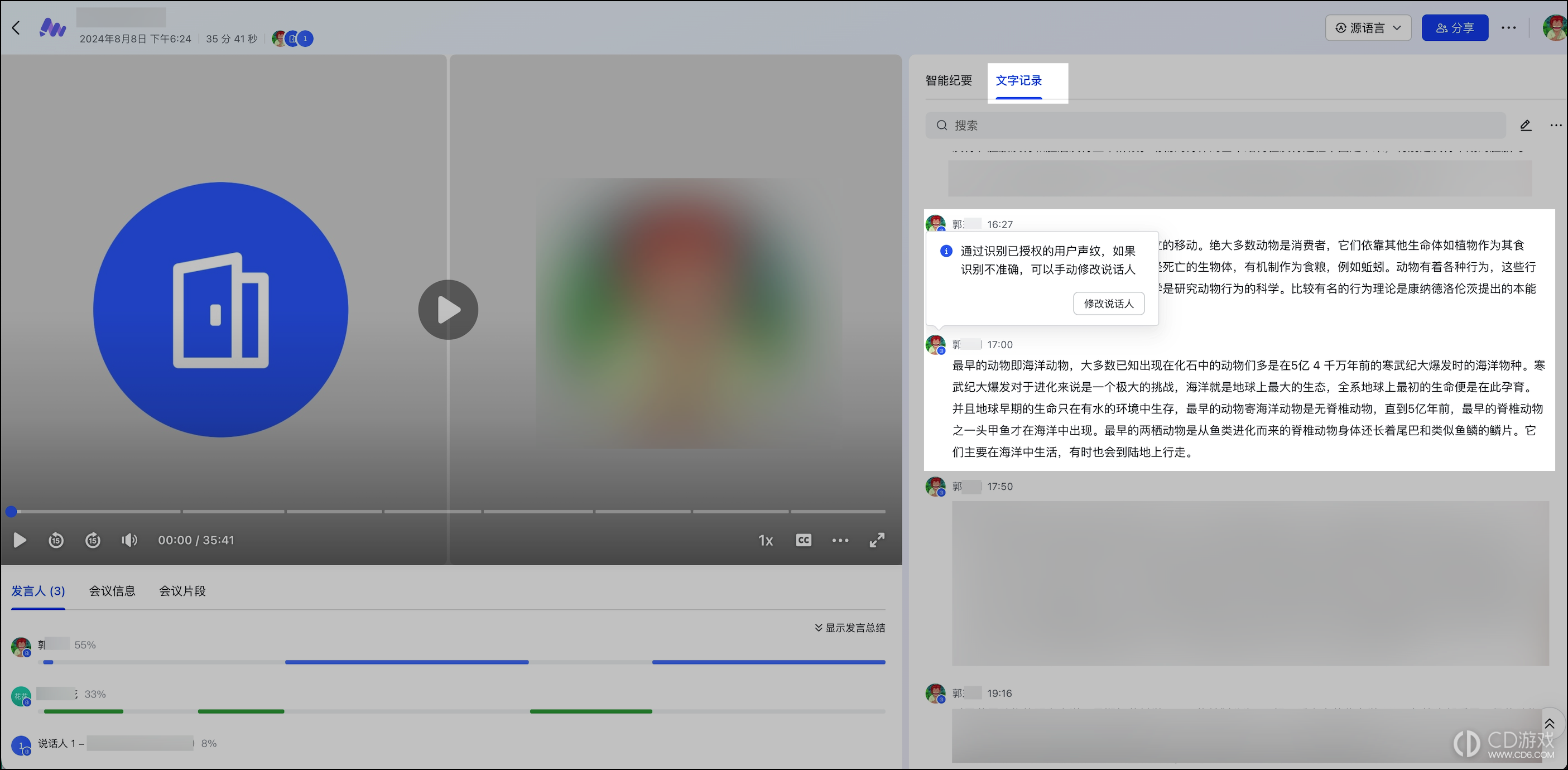
当发现声纹识别结果不准确时,妙记所有者可以将鼠标悬停至说话人头像上,点击 修改说话人 修改识别结果;也可直接移除说话人。
注:仅有妙记文件所有者可以修改说话人,其他参会人仅能移除自己发言内容的说话人。
关闭声纹识别
点击飞书客户端导航栏的 视频会议 > 设置 > 音频,取消勾选 声纹识别,即可关闭该功能。
若关闭声纹识别,你的声纹信息将保留 30 天,期间可随时开启并使用此功能。若在关闭时同时勾选了 立即清除我的声纹,下次使用时需再次采集声纹信息。
-
 2026-10-22 橙子
 -
2026-10-22 橙子
-
2026-10-22 橙子
-
2026-10-22 橙子
-
2026-10-22 橙子
-
2026-10-22 橙子
-
2026-10-22 橙子
-
2026-10-22 橙子

-
飞书多维表格智能体怎么自动执行任务
2026-10-22
-
After Effects参考线怎么设置
2026-10-22