WorkBuddy任务结果在哪里查看
任务跑完后,文档、网页和文件改动都可以在右侧结果区查看。这里按页签区分不同结果,点开产物即可预览,还能直接保存、分享或上传到云端。
结果区按页签组织,将不同类型的结果分别展示,方便您来回切换和对照。当前主要提供四类结果:
产物:任务生成的文件和交付物
网页:查看任务生成的网页、页面原型或 Web 应用
工作空间文件:查看当前工作空间中的文件内容
变更:查看本次任务带来的文件修改
产物
当任务生成文件、表格、文档或其他可交付内容时,您可以在产物中统一查看和分享。
适合在这里查看的内容包括:
文档类结果(Word、Markdown、PDF 等)
表格类结果(Excel、CSV 等)
演示文稿(PPT)
分析报告
自动生成的交付文件
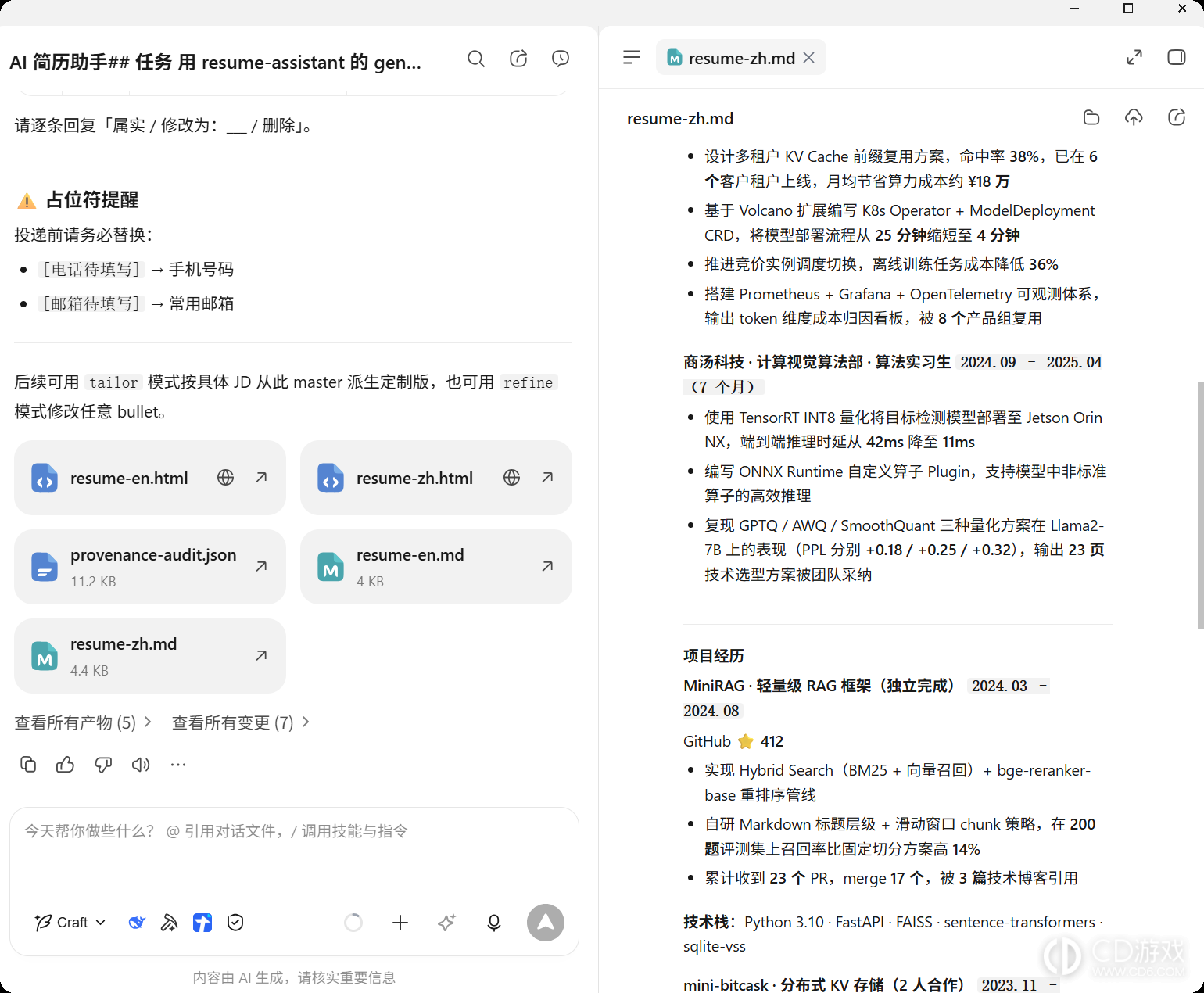
操作文件与链接
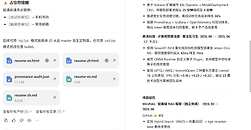
查看结果中的文件、链接等内容时,可单击产物卡片右边的「⋯」按钮进行操作;也可以直接点击链接,自动在结果区展示内容。
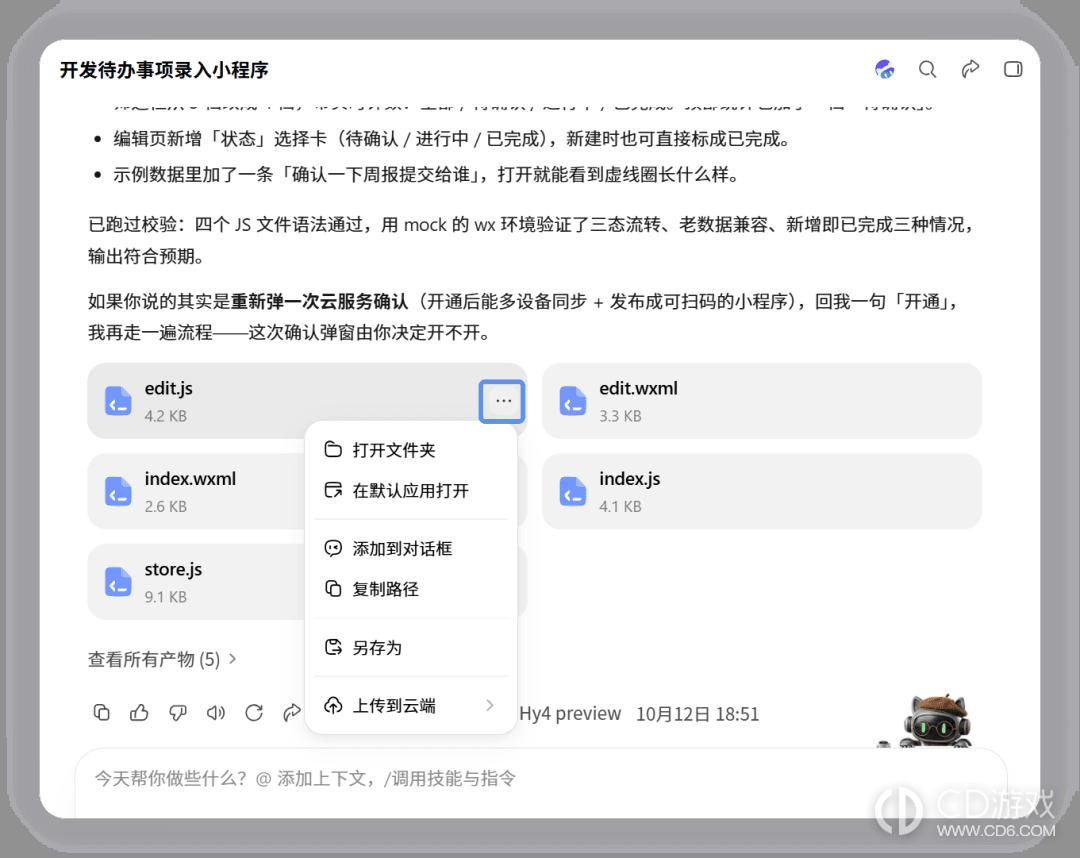
菜单项包括:
| 菜单项 | 操作 |
|---|---|
| 打开文件夹 | 打开文件所在的本地文件夹 |
| 在默认应用打开 | 使用系统默认应用打开该文件 |
| 添加到对话框 | 将该内容作为引用添加到输入框 |
| 复制路径 | 复制文件的本地路径,便于粘贴或分享 |
| 另存为 | 将文件保存到本地指定位置 |
| 上传到云端 | 将文件上传到云端网盘、腾讯文档或知识库 |
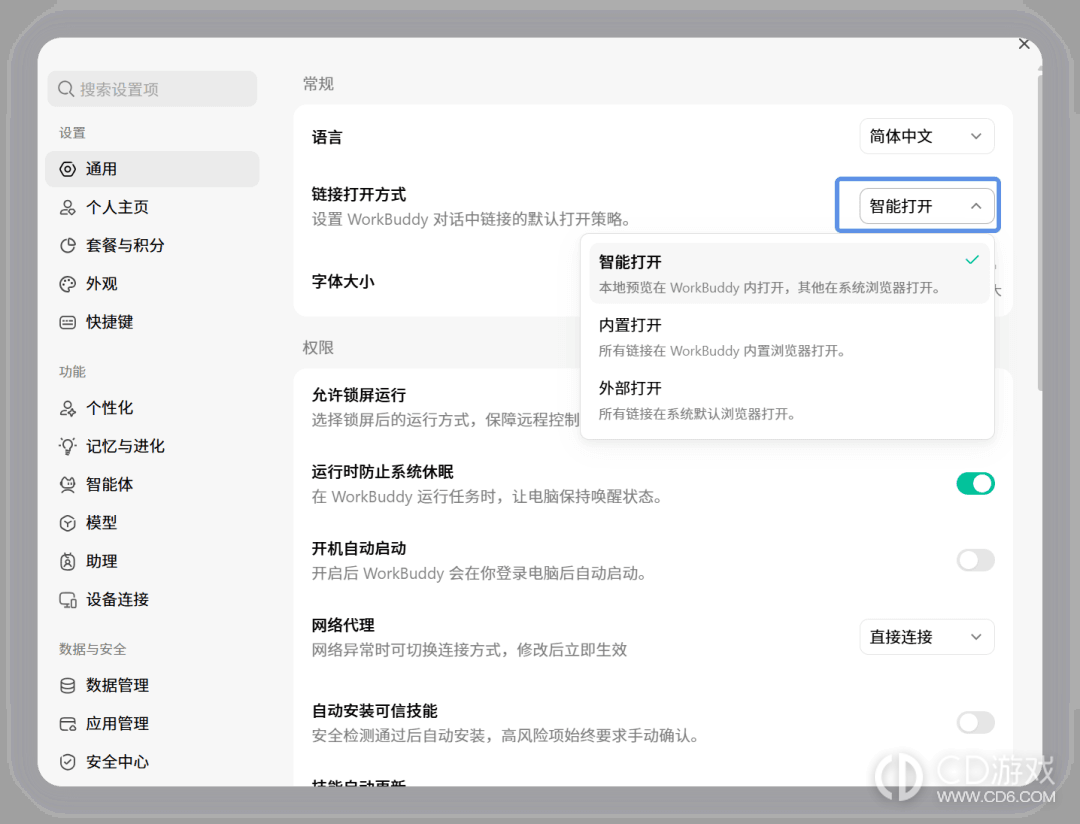
本地预览和腾讯文档链接默认仍在 WorkBuddy 内打开,如需调整链接的默认打开策略,点击左侧边栏底部的头像,进入设置 > 通用 > 链接打开方式:
智能打开(默认):本地预览在 WorkBuddy 内打开,其他在系统浏览器打开;
内置打开:所有链接在 WorkBuddy 内置浏览器打开;
外部打开:所有链接在系统默认浏览器打开。
分享产物
在预览产物文件时,点击右上角分享图标:
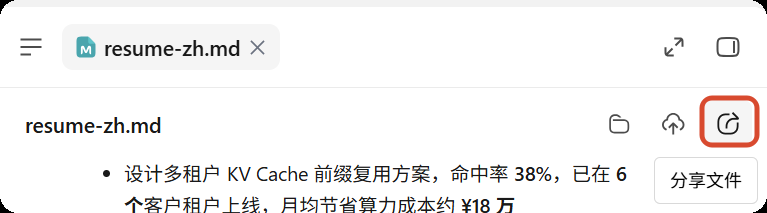
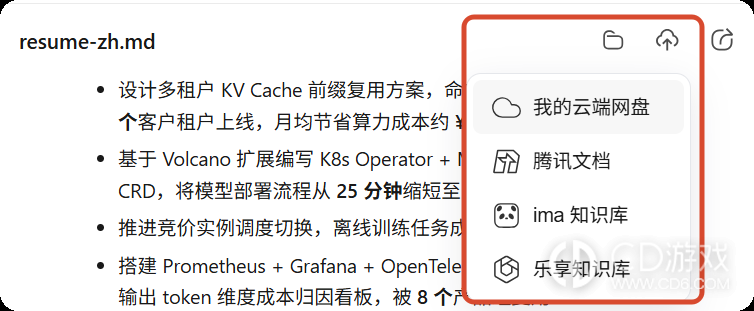
上传产物到云端
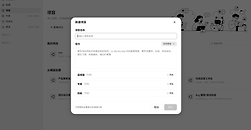
支持上传到我的云端网盘、腾讯文档、ima 知识库、乐享知识库,在其他端的应用内也可以查看。
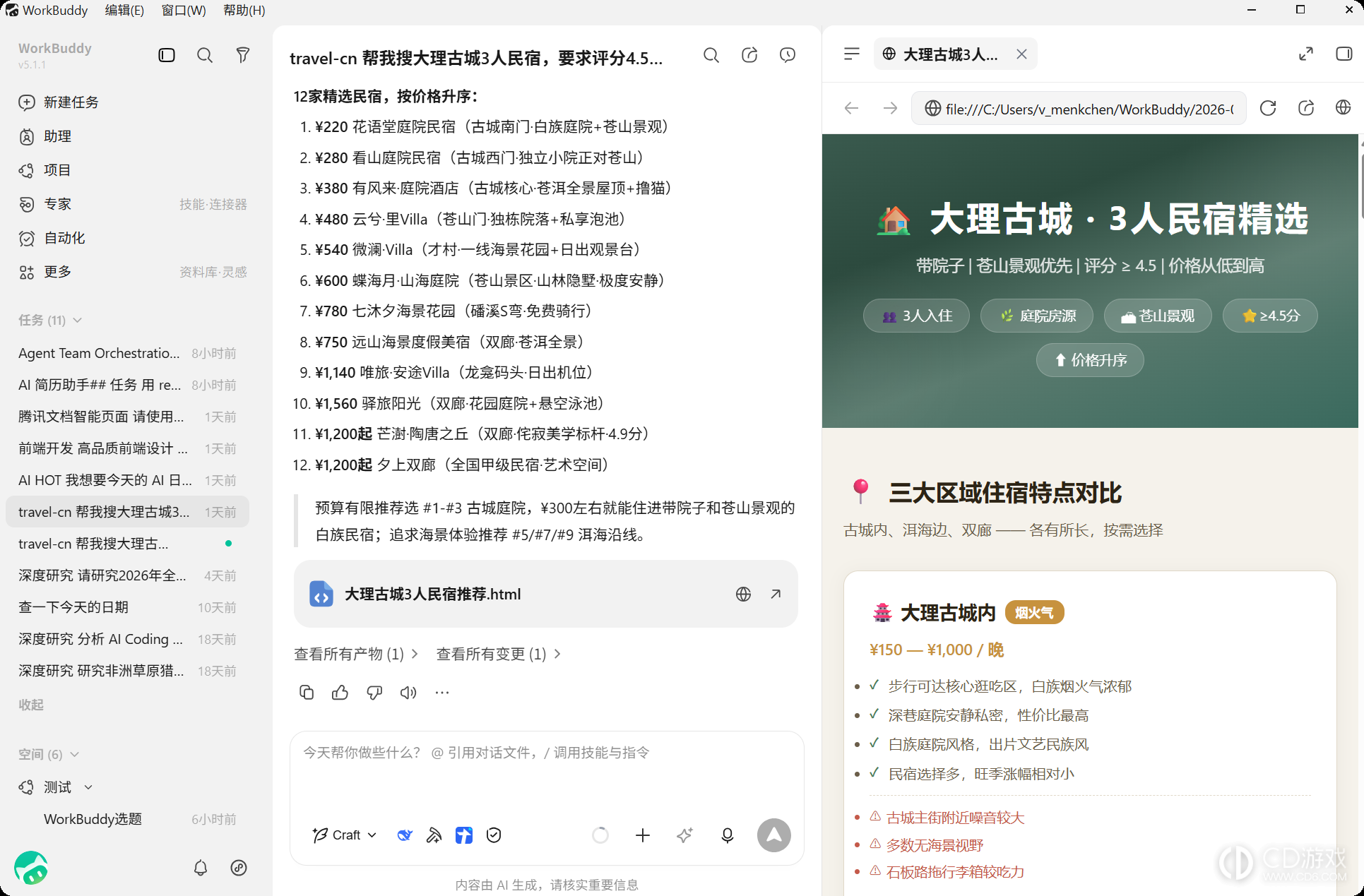
网页
如果任务生成的是网页、页面原型或本地启动的 Web 应用,您可以在内置浏览器中直接查看效果。
内置浏览器通常会提供:
当前页面地址
刷新入口
页面内容的实时查看
这适合用于确认页面结构、样式和交互结果是否符合预期。
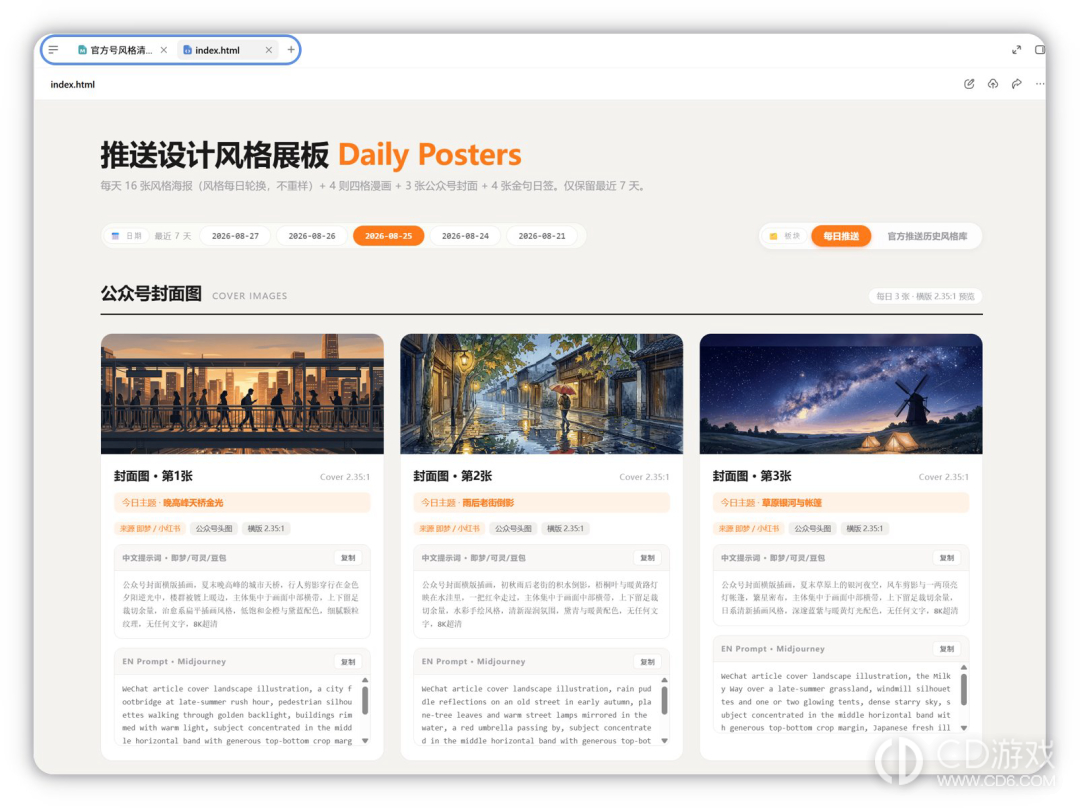
产物栏支持同时打开多个网页页签:
网页产物打开时,导航栏右侧展示 + 号按钮,点击即可新建页签(默认为新标签页,可搜索或输入网址);
页签可点击切换、可单独关闭,每个页签保持独立的浏览状态(当前网址、前进 / 后退历史);
关闭当前页签后自动选中相邻页签;关闭全部页签后产物栏恢复默认状态。
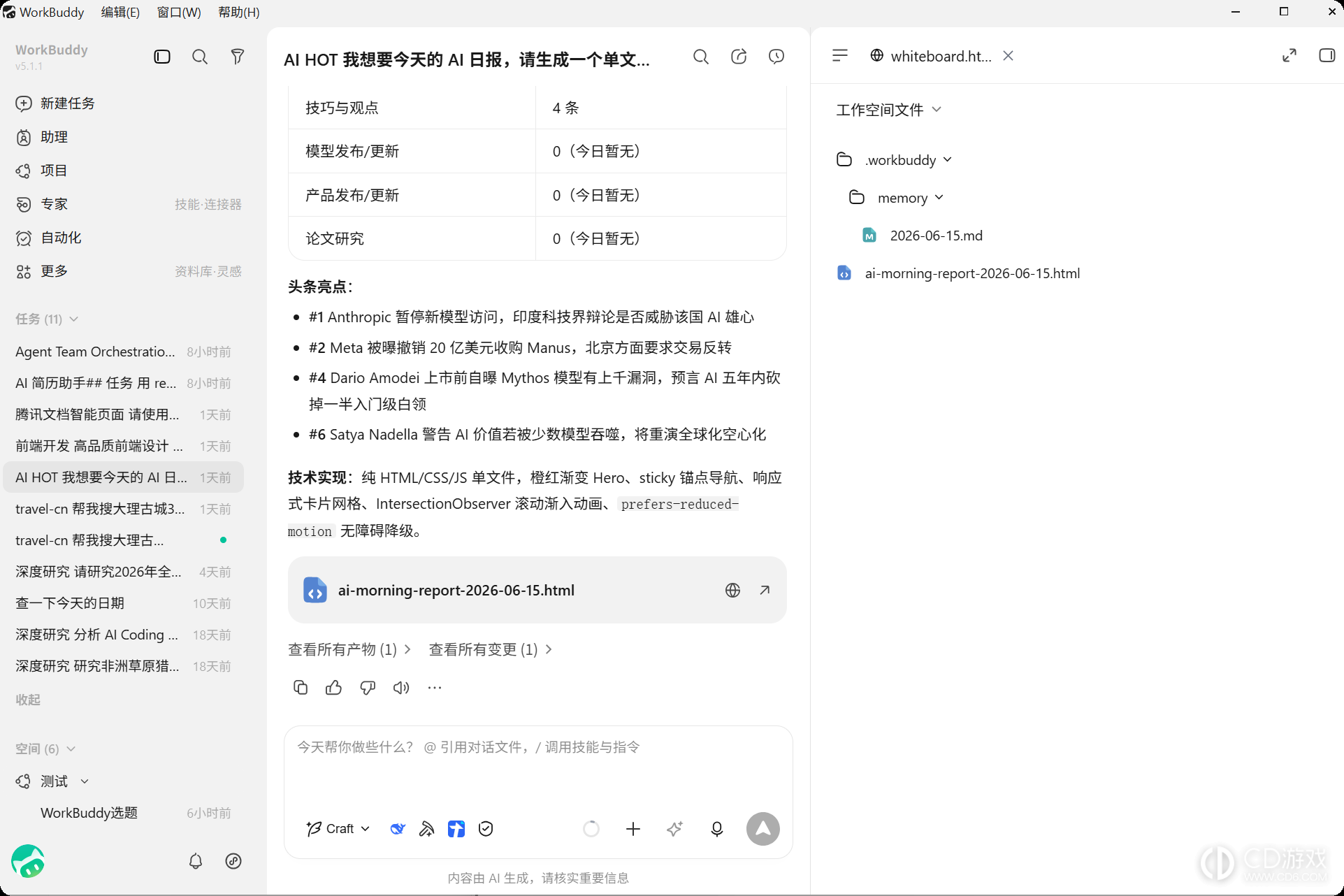
工作空间文件
工作空间文件用于查看当前工作空间中的文件内容,适合在不离开任务的情况下直接浏览产出文件。
这一视图通常包含:
左侧文件列表或文件树
右侧文件内容区域
顶部已打开文件的切换栏
适合用来:
快速查看某个生成文件的完整内容
对照不同文件之间的关系
检查任务是否写入了正确的位置
变更
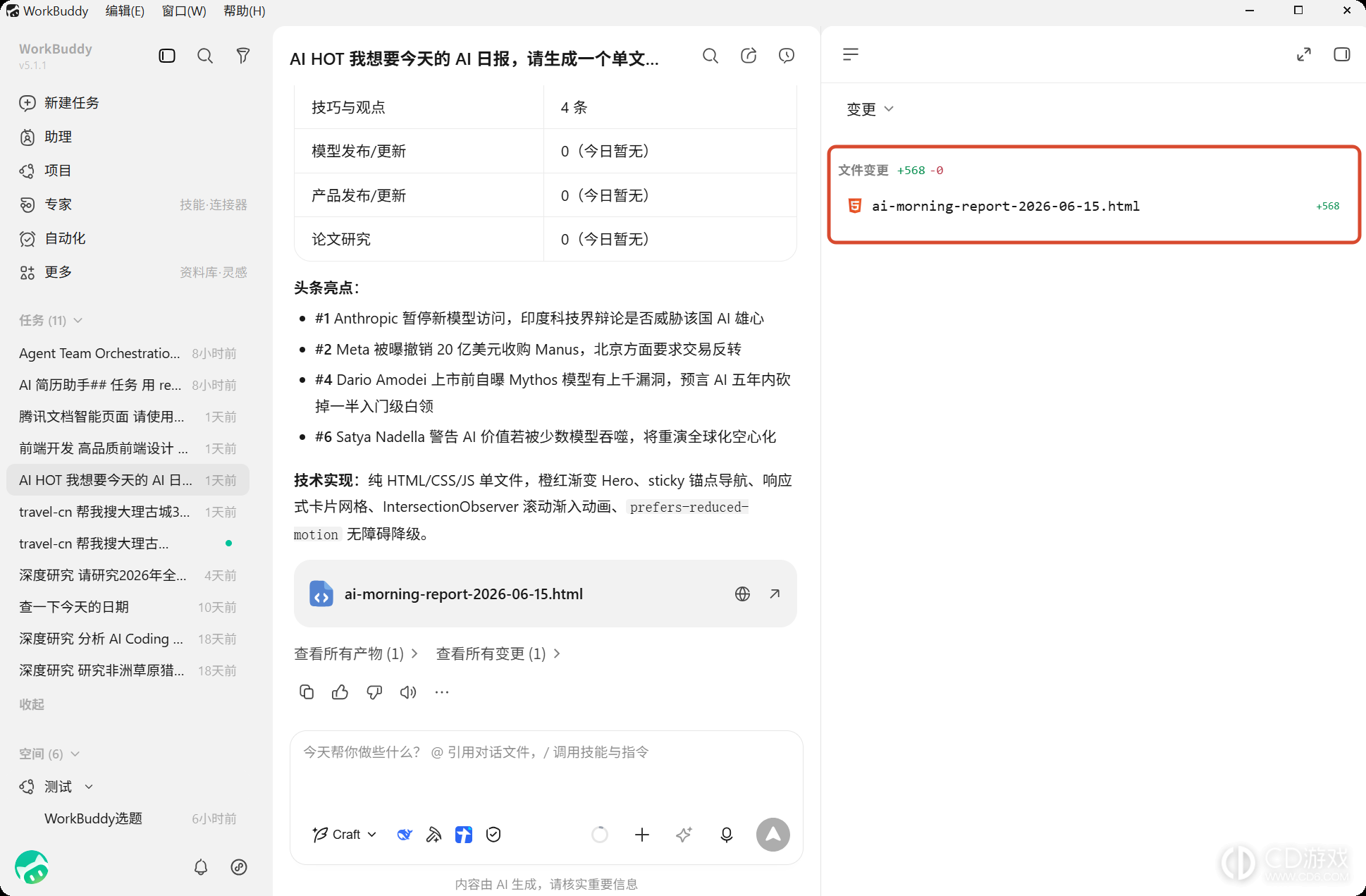
变更视图用于查看当前任务带来的文件修改,方便您在接受结果前先做一轮检查。
这一视图通常会显示:
本次修改涉及的文件列表
每个文件的改动情况
选中文件后的具体变更内容
如果任务涉及代码开发、脚本生成或配置调整,建议优先在这里确认改动是否符合预期。
-
 2026-10-22 橙子
 -
2026-10-22 橙子
-
2026-10-22 橙子
-
2026-10-22 橙子
-
2026-10-22 橙子
-
2026-10-22 橙子
-
2026-10-22 橙子
-
2026-10-22 橙子
-
飞书多维表格智能体怎么自动执行任务
2026-10-22
-
After Effects参考线怎么设置
2026-10-22