After Effects参考线怎么设置
在 After Effects 里对齐文字、图层或其他元素时,可以用参考线确定位置。参考线支持像素和百分比两种定位方式,还能固定到画面边缘,分别设置颜色。
After Effects 支持以下功能:
基于百分比的参考线:允许相对于合成或视图定位参考线,而不是使用固定的像素值,从而使布局能够适应分辨率和宽高比的变化。
固定参考线:除了顶部和左侧之外,还可以将参考线固定到底部或右侧边缘,确保尺寸变化时布局保持稳定。
单条参考线颜色控制:允许为各条参考线指定不同颜色,从而提高可见性并便于整理。
编辑参考线:可通过右键单击参考线来调整其位置、在像素和百分比之间切换单位、更改固定方式以及指定颜色。 此外,导入和导出指南不再将基于百分比的指南转换为像素值,使在应用程序间重复使用响应式布局变得更加容易。
向视图添加指南
打开要使用参考线的面板,例如合成、图层或素材面板。
选择视图>显示标尺以显示标尺。
要创建参考线,请从顶部标尺拖动以添加水平参考线,然后从左侧标尺拖动以添加垂直参考线。 您可以使用选择工具拖动参考线来移动它。
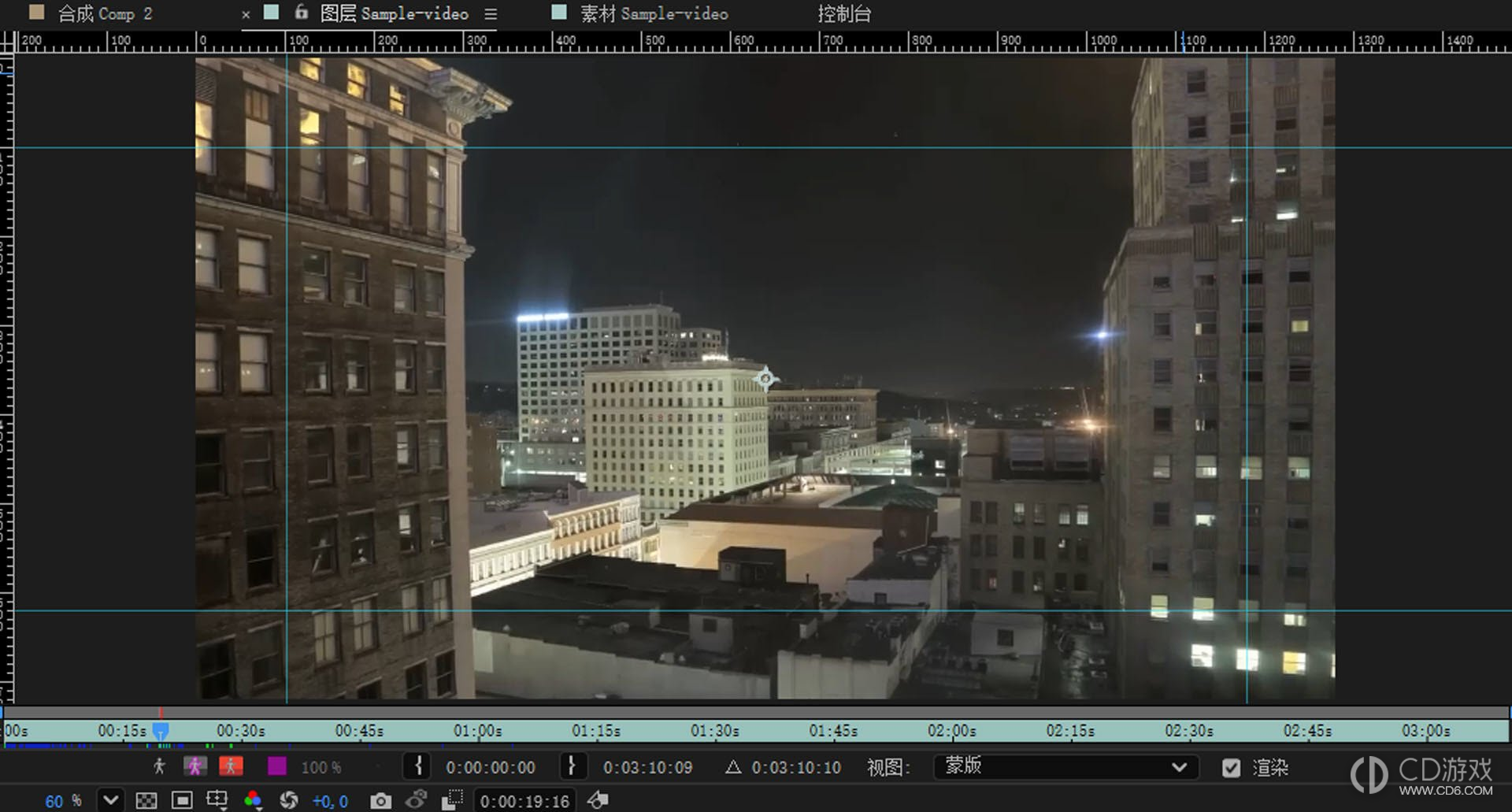
右键单击参考线并选择编辑参考线,以打开编辑参考线对话框。
或者,也可以转到视图>添加参考线,打开添加参考线对话框。
调整位置值,以指定参考线在视图中的精确位置。该位置以所选参考边缘为起点,按像素或百分比进行测量。 可用选项会根据方向下拉菜单中的选择而有所不同。
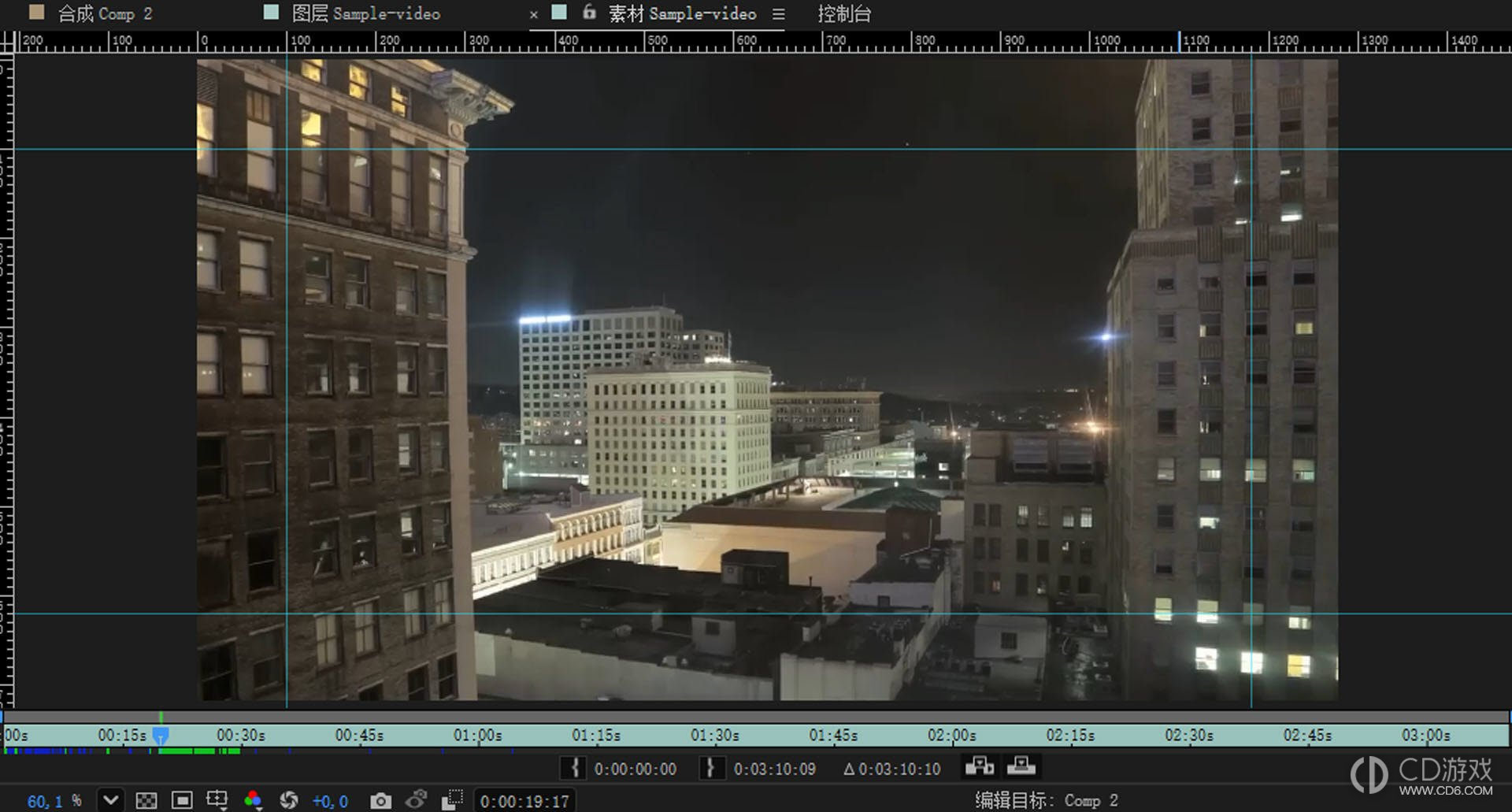
对于垂直参考线:
左侧:当垂直参考线设置为左侧时,其距离从画面的左边缘开始测量。 即使帧变宽或变窄,它也会与左侧保持相同的距离。
右侧:当垂直参考线设置为右侧时,其距离从画面的右边缘开始测量。 即使帧大小发生变化,它也会与右侧保持相同的距离。
对于水平参考线:
顶部:当水平参考线设置为顶部时,其距离从画面的顶部边缘开始测量。 即使帧变高或变矮,它也会与顶部保持相同的距离。
底部:当水平参考线设置为底部时,其距离从画面的底部边缘开始测量。 即使帧大小发生变化,它也会与底部保持相同的距离。
使用单位下拉菜单选择参考线位置的测量方式,然后选择以下选项之一:
像素:用于按固定数值定位
百分比:用于根据画面尺寸按比例定位
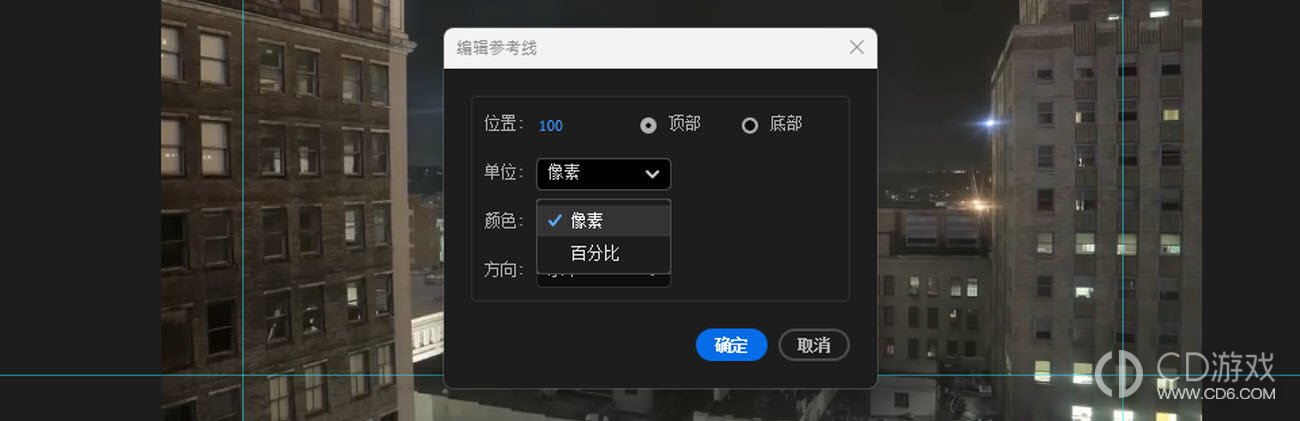
使用颜色选项设置所选指南的显示颜色,以提高可见性和组织性。
使用方向下拉菜单指定参考线的绘制方向:
水平:从左到右延伸的指南,可用于沿 y 轴对齐对象(从上到下定位)
垂直:从上到下延伸的指南,用于沿 x 轴对齐对象(从左到右定位)。
选择“确定”。
以下是使用参考线时需要了解的几点:
参考线位置始终显示单位:数值会显示为 150 px 或 50%,因此您始终可以明确参考线是按像素还是百分比定位,无需猜测。
切换单位不会移动参考线:如果您在“添加参考线”或“编辑参考线”对话框中从像素切换为百分比(或反之),参考线会保持在完全相同的位置。 改变的只是位置的表示方式,而不是实际位置。
拖动时会显示实时位置读数:拖动参考线时,屏幕上会显示一个小标签,实时显示其精确位置(例如 150 px 或 50%)。 如果参考线固定到某个边缘,还会显示“已固定”标签,表示其已锚定。
拖动时使用键盘快捷键:
拖动时按住Alt (Windows) /Option (macOS),可立即在像素和百分比之间切换。
拖动时按住 Ctrl (Windows)/Command (macOS),可在固定和未固定状态之间切换参考线。 参考线在视觉上的位置保持不变,只有其锚定边缘会发生变化。
-
 2026-10-22 橙子
 -
2026-10-22 橙子
-
2026-10-22 橙子
-
2026-10-22 橙子
-
2026-10-22 橙子
-
2026-10-22 橙子
-
2026-10-22 橙子
-
2026-10-22 橙子

-
飞书多维表格智能体怎么自动执行任务
2026-10-22
-
After Effects参考线怎么设置
2026-10-22