Photoshop亮度调整图层怎么用
时间:2026-10-22 15:17
作者:橙子
亮度调整图层把曝光度、对比度、高光和阴影等控件集中在一起。照片偏亮、偏暗,或者明暗层次不合适,都可以通过这些滑块调整,再单独控制画面中最亮和最暗的部分。
使用亮度调整图层进行的编辑是非破坏性的。 修改设置,添加图层蒙版以控制效果的应用位置,并继续编辑下层图层,而不会永久更改原始图像。
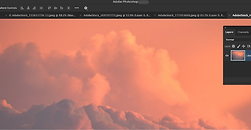
选择文件 > 打开,浏览并选择图像。
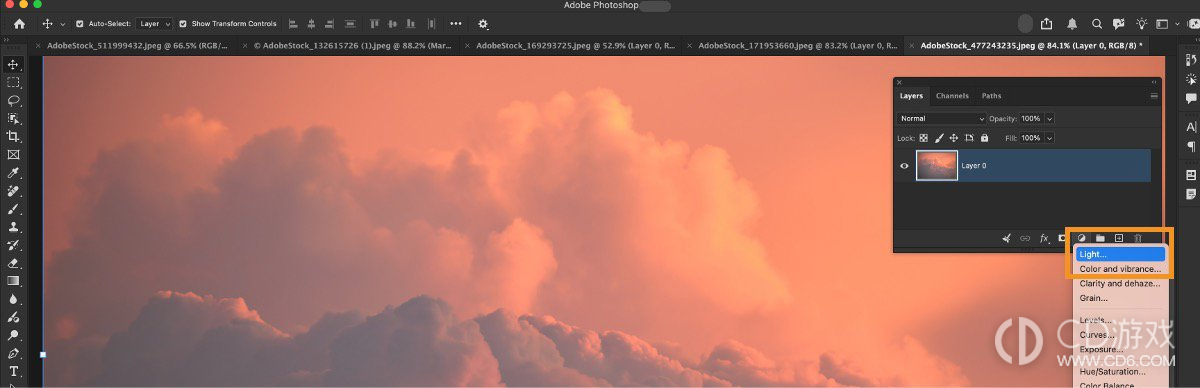
在图层面板中,选择创建新的填充或调整图层 ,然后选择亮度。
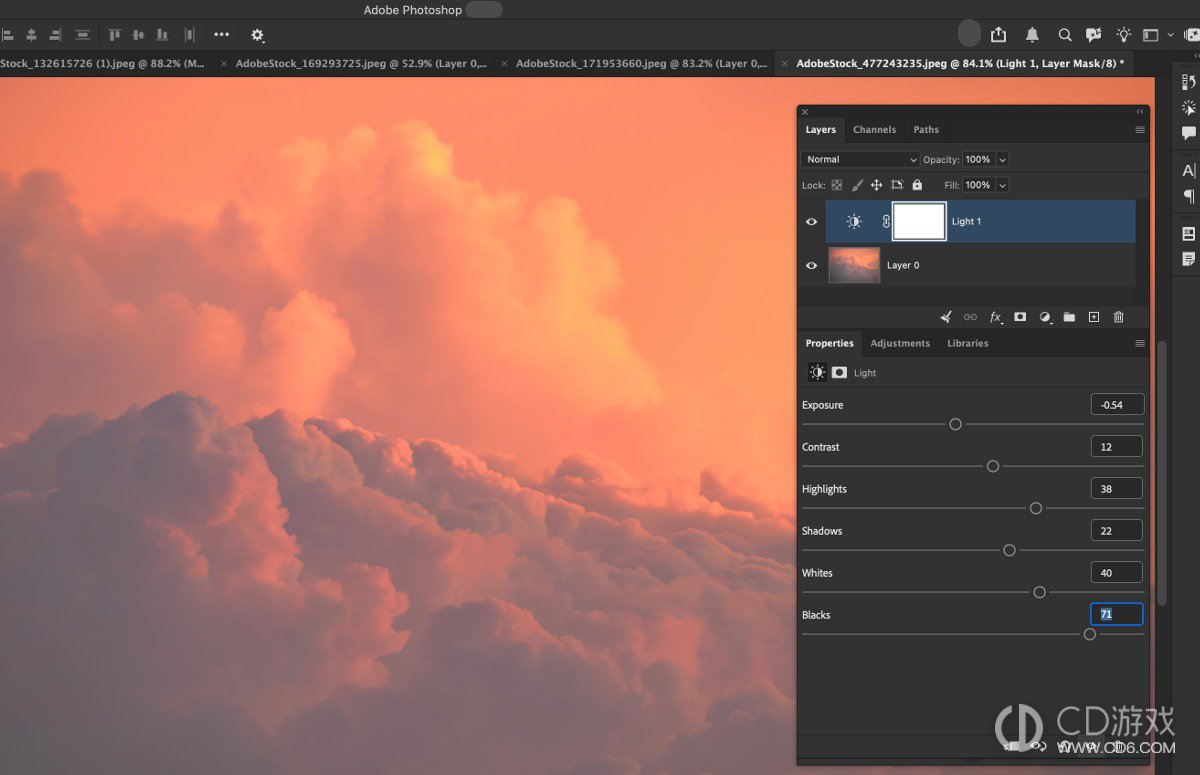
在属性面板中,根据需要调整以下控件:
曝光度:使图像变亮或变暗。
对比度:增加或减少明暗区域之间的差异。
高光:调整较亮区域的细节。
阴影:调整较暗区域的细节。
白色:调整图像中最亮的色调。
黑色:调整图像中最暗的色调。
要使用早期的亮度和对比度控件,请打开属性面板菜单 ,选择亮度版本,然后选择旧版。
调整滑块,直到您的图像达到所需的光照效果。根据需要重命名图层,以便更好地整理您的图层面板。
光照调整图层保持实时效果,包含曝光度、对比度、白色和黑色。当使用高光或阴影时,它会在您编辑下层图层时暂停。
最新教程
-
 2026-10-22 橙子
 -
2026-10-22 橙子
-
2026-10-22 橙子
-
2026-10-22 橙子
-
2026-10-22 橙子
-
2026-10-22 橙子
-
2026-10-22 橙子
-
2026-10-22 橙子

热门教程
-
飞书多维表格智能体怎么自动执行任务
2026-10-22
-
After Effects参考线怎么设置
2026-10-22