WorkBuddy怎么管理技能
WorkBuddy 的技能可以处理邮件、文件、信息查询等具体任务。把需要的技能装好后,它就能在对话中调用;技能越来越多时,也可以在同一页面查找、开关或卸载。
注意事项
Skill 可能根据其能力与指令使用信息收集与使用中提到的任意数据,也可能将您的输入内容发往第三方。建议优先使用官方推荐 Skill;安装第三方 Skill 前请审慎校验来源、权限申请与脚本内容。
查看技能
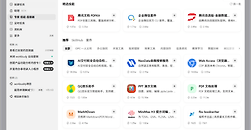
在左侧边栏点击专家·技能·连接器,选中技能页签,即可进入技能板块中,您可以在这里查找和安装技能,也可以在「已安装」中查看已安装的技能。
技能板块分为两个内容:
| 区域 | 内容 |
|---|---|
| 技能市场 | 按推荐、SkillHub、套件分类展示技能,可按需一键安装 |
| 已安装 | 已安装的本地技能,可直接在对话中调用 |
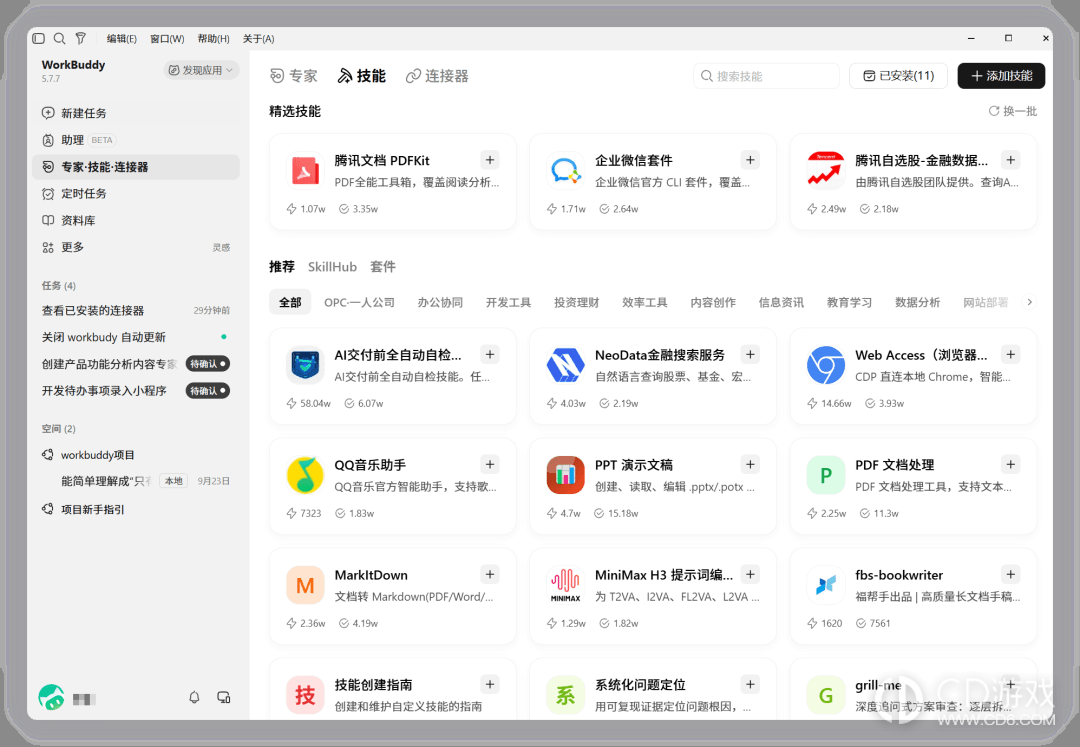
技能市场卡片会展示每个技能的使用量与安装量,帮助你快速判断技能的热度。
安装技能
你可以通过技能页面或对话安装技能。
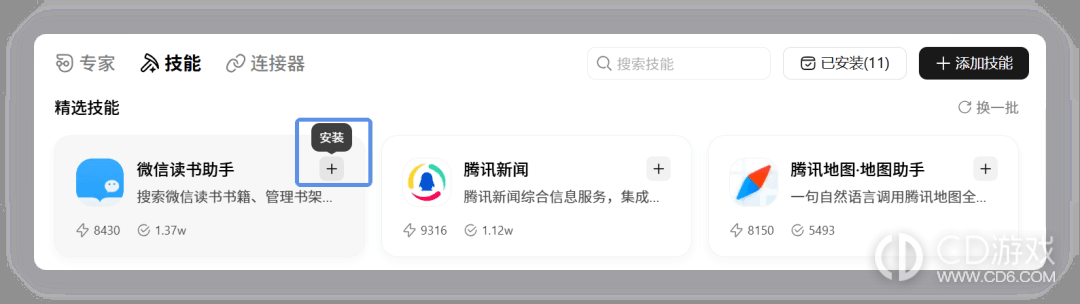
通过技能页面添加:在技能板块中,点击想要添加的技能卡片右上方的 + 号,技能安装成功后,窗口上方提示安装成功。
对话安装:直接在对话中描述需求(如“帮我找一个能把网页转成 PDF 的技能”),WorkBuddy 会自动搜索技能市场并展示候选技能,确认后即可完成安装。此方式仅支持安装技能市场中的技能。自行上传的技能包需通过「上传技能」导入。
上传技能
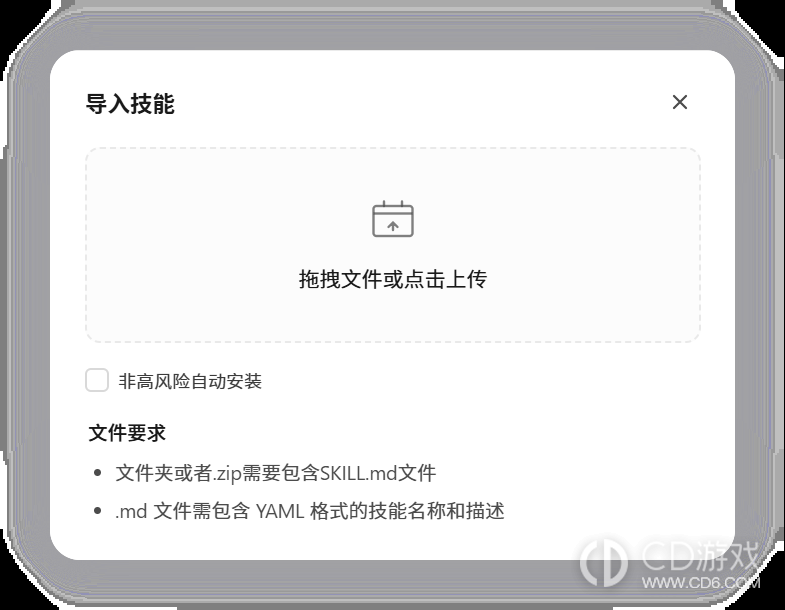
在技能板块中,点击添加技能 > 上传技能,拖拽或点击选择文件,选中本地技能包即可完成导入。导入后系统将自动完成配置,无需额外操作。
创建技能
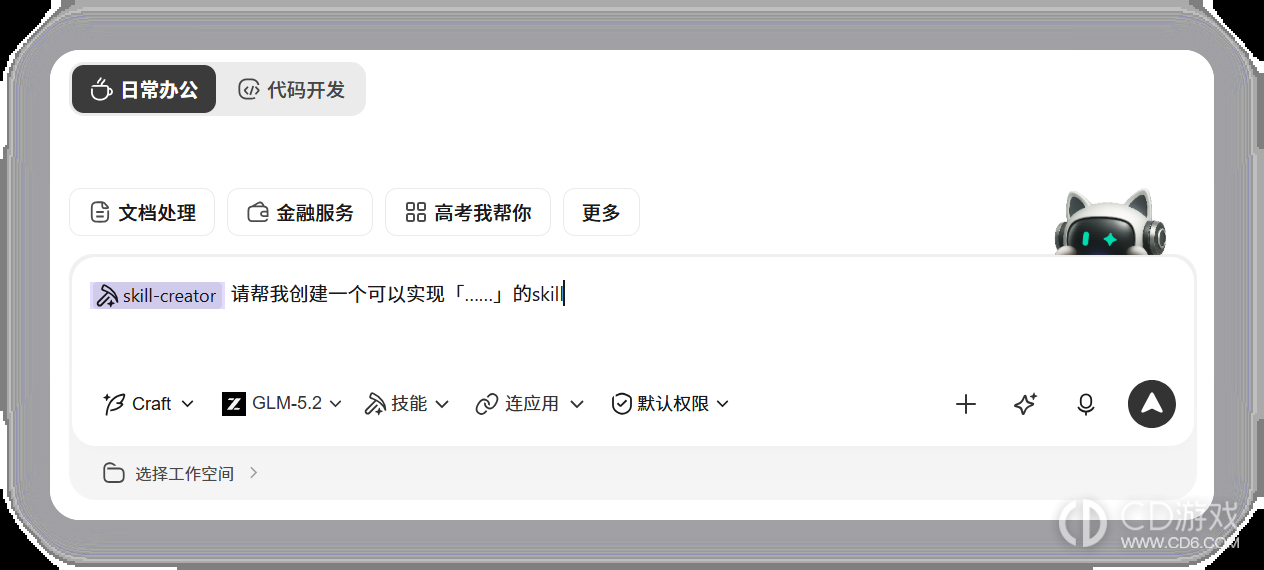
在技能板块中,点击添加技能 > 创建技能,输入任务描述,WorkBuddy将自动创建相关技能。
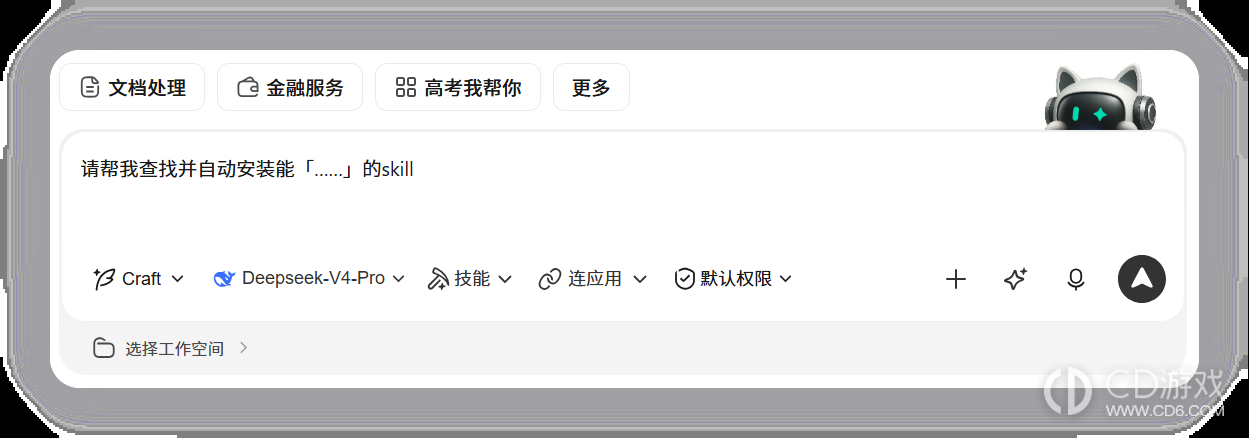
查找并安装技能
在技能板块中,点击添加技能 > 查找技能,输入任务描述,WorkBuddy将自动查找相关技能并完成安装。
启用 / 关闭技能
关闭后技能仍保留在已安装列表中,不再参与新任务的调用;已加载到当前会话的技能在本会话内仍可使用,新发起的会话才会完全生效。重新开启后立即恢复。
开关状态多端同步:技能的启用 / 关闭状态记录在你的用户全局配置中,可随账号配置在不同设备间同步;
不改动技能原文件:开关状态仅记录在你的配置中,不会修改技能包本身的 SKILL.md 文件——从 .agents 等目录复制安装的技能始终保持原始内容;
关闭 ≠ 卸载:关闭只是暂停模型调用,技能文件与配置都会保留;卸载则会彻底删除技能及其开关记录。
建议
仅启用当前任务所需的技能,减少无关干扰并降低误调用概率。
已关闭的技能不会出现在对话查询结果中。若询问某项技能时 WorkBuddy 表示没有,可到「已安装」列表确认——它可能只是处于关闭状态。
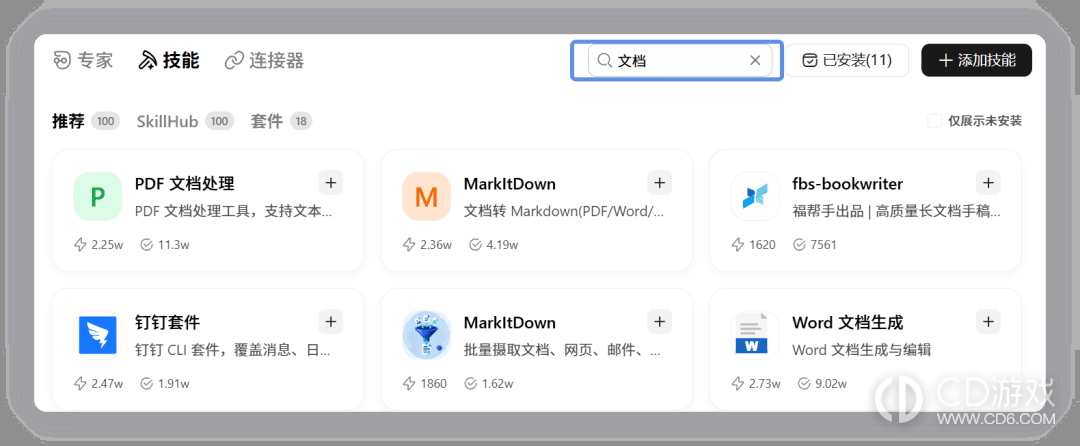
搜索技能
技能较多时,通过搜索框输入关键词可快速定位目标技能。
卸载技能
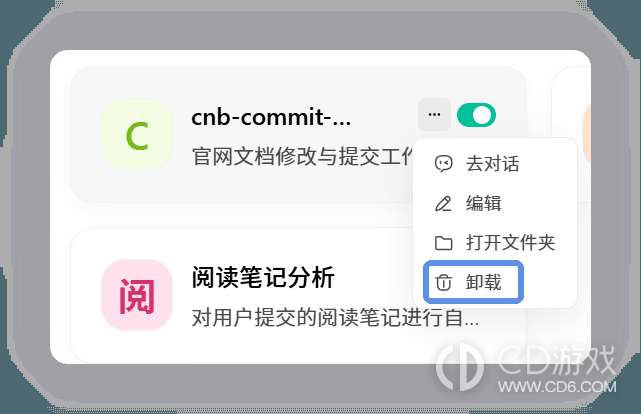
需要在本机完全卸载技能时,在技能板块中,点击已安装,选择需要卸载的技能,点击「...」> 卸载,确认卸载已选技能后,即可完成技能卸载。
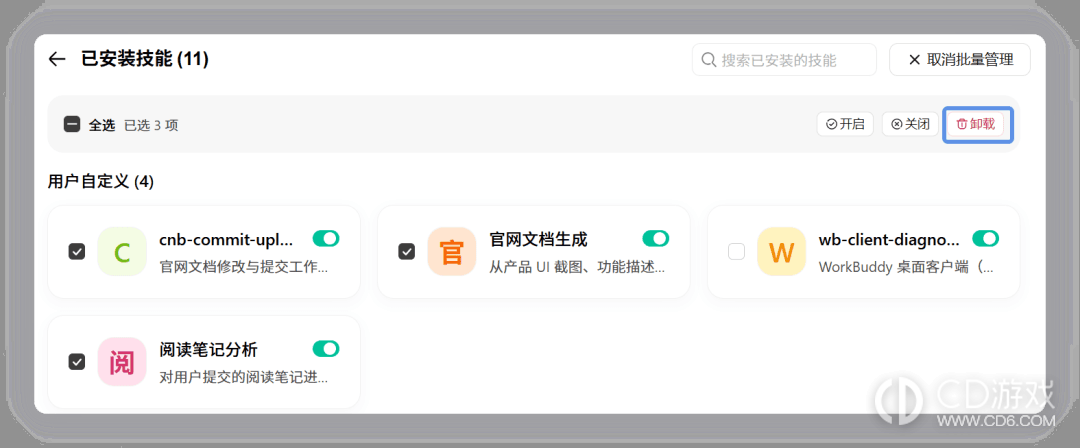
也支持批量操作卸载,在已安装的技能列表页面,点击批量管理,选中多个需要卸载的技能,点击右上角的卸载,确认卸载已选技能后,即可完成批量技能卸载。
信息收集与使用
可能涉及的信息(视 Skill 而定): 账户身份信息、联系方式、用户输入内容、使用行为日志、第三方平台凭证、本地文件读写、屏幕与输入控制权限。
实际范围
以您安装与启用 Skill 时所授权的能力为准;同一 Skill 在不同任务下可能仅使用其中一部分。
积分消耗提醒
涉及复杂的任务和复杂的 Skill 时,积分消耗通常较高。
-
 2026-10-22 橙子
 -
2026-10-22 橙子
-
2026-10-22 橙子
-
2026-10-22 橙子
-
2026-10-22 橙子
-
2026-10-22 橙子
-
2026-10-22 橙子
-
2026-10-22 橙子

-
飞书多维表格智能体怎么自动执行任务
2026-10-22
-
After Effects参考线怎么设置
2026-10-22