WorkBuddy设计创意模式怎么用
做海报、PPT 或界面设计时,可以在 WorkBuddy 的设计创意模式里直接描述需求。它会通过 Ardot 画布生成设计稿,选中需要调整的位置后,还能继续对话修改。
开始使用设计创意
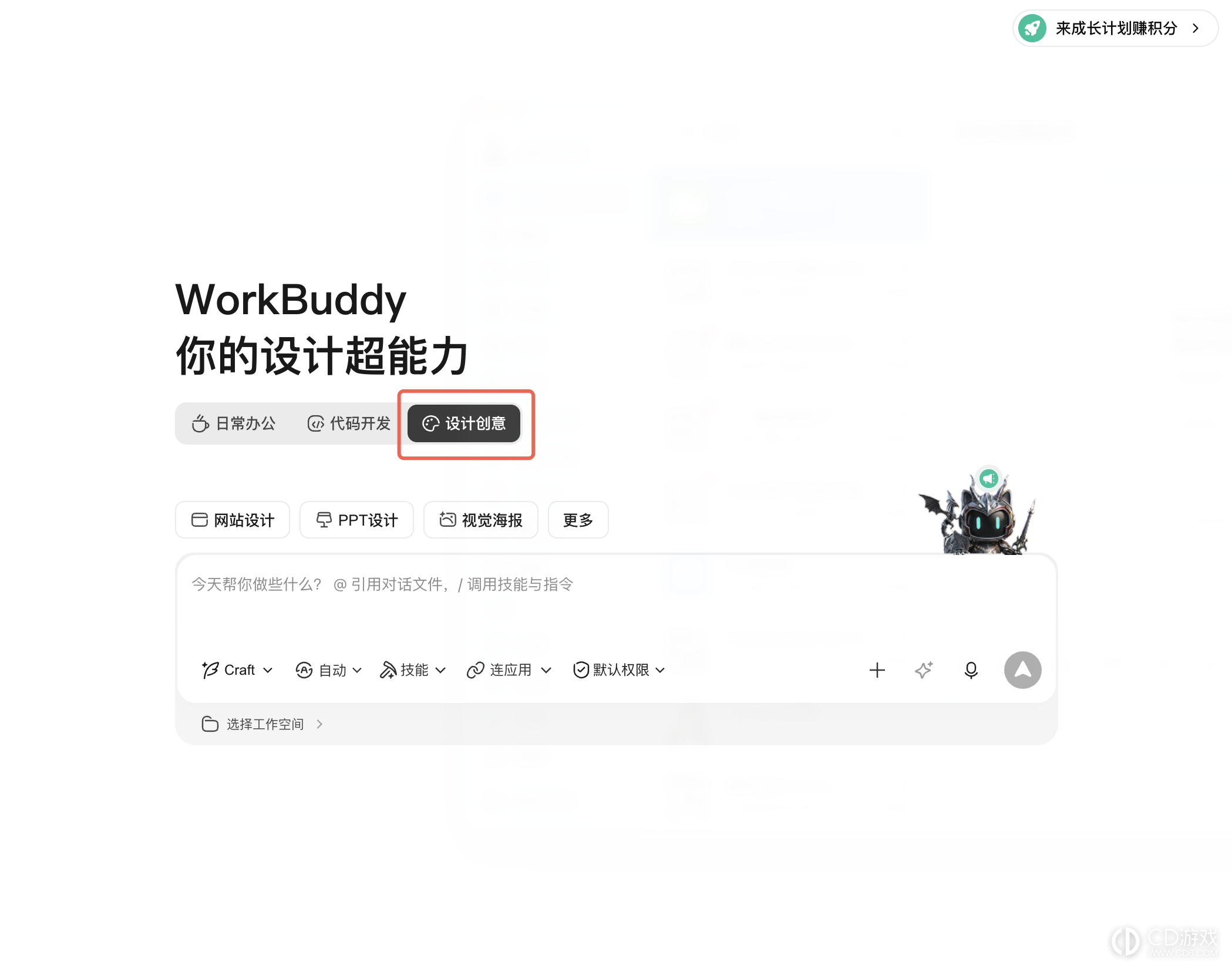
打开 WorkBuddy 首页,点击新建任务,选择最右侧的设计创意Tab。
首次使用时,需要完成 Ardot 授权连接。系统会弹出授权确认窗口,WorkBuddy 通过登录手机号自动完成与 Ardot 的身份关联,无需单独注册腾讯设计账号。
点击确认完成授权,即可开始使用设计创意模式。授权后,WorkBuddy 获得当前登录用户的 Ardot 画布操作权限,可以读取、编辑并同步当前 Ardot 画布中的设计内容,所有设计稿存储在云端,换设备或重新登录后仍可继续编辑。
权限详情
读取画布内容: 读取设计稿中的元素、样式、布局信息。
编辑画布: 代表您在 Ardot 画布上执行新增、修改、删除等设计操作。
云端同步: 与 Ardot 浏览器端保持实时双向同步。
生成与修改设计稿
选择图片素材处理方式
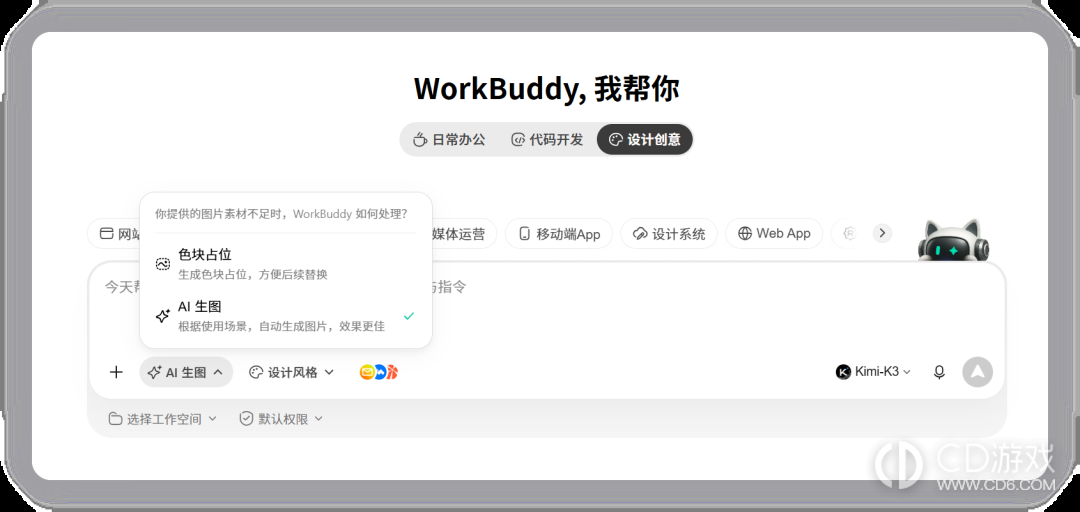
设计中难免遇到图片素材不足的情况,你可以指定 WorkBuddy 的处理方式。点击输入框下方的素材处理开关(按钮显示当前选择),即可随时切换:
| 方式 | 说明 | 适用场景 |
|---|---|---|
| 色块占位 | 生成色块占位,方便后续替换 | 已有图片素材稍后手动替换,或只需快速确认版式 |
| AI 生图 | 根据使用场景自动生成图片,效果更佳 | 没有现成素材,希望一次出稿即为成品 |
选择设计风格模板
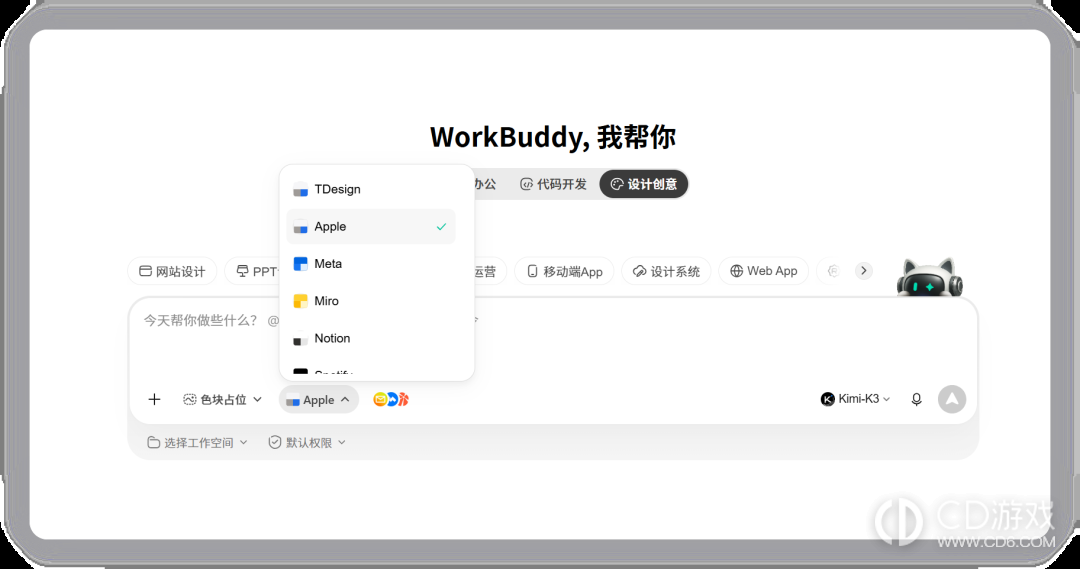
设计创意模式内置多套设计风格模板,创建任务时选择模板,即可生成同款风格的画布素材,Web App、海报、PPT、移动 App 等设计类型均可使用。
点击输入框下方的 设计风格 选择器,展开模板列表;
默认展示品牌风格模板:TDesign、Apple、Meta、Miro、Notion、Spotify、Discord、Linear、X AI、Ferrari 等,选择后 AI 将按对应品牌的视觉风格生成设计稿;
若先选择了设计类型(如 PPT设计),列表会切换为该类型的专属风格模板(如优雅杂志、高级黑灰、创意橙黑、极简灰白等);
输入设计需求并发送,AI 将按所选风格生成设计稿。
未选择模板时,AI 会根据你的描述自动匹配风格;也可以在对话中随时用自然语言指定风格,例如「换成极简风」。
对话生成设计稿
进入设计创意模式后,在对话框中用自然语言描述你想要的设计,AI 将实时在 Ardot 画布上生成。
示例指令:
「帮我设计一个移动端登录页」
「帮我设计一张产品发布会的宣传海报,主题是 XX」
「帮我制作一份 AI 硬件产品发布会 PPT,风格是XX」
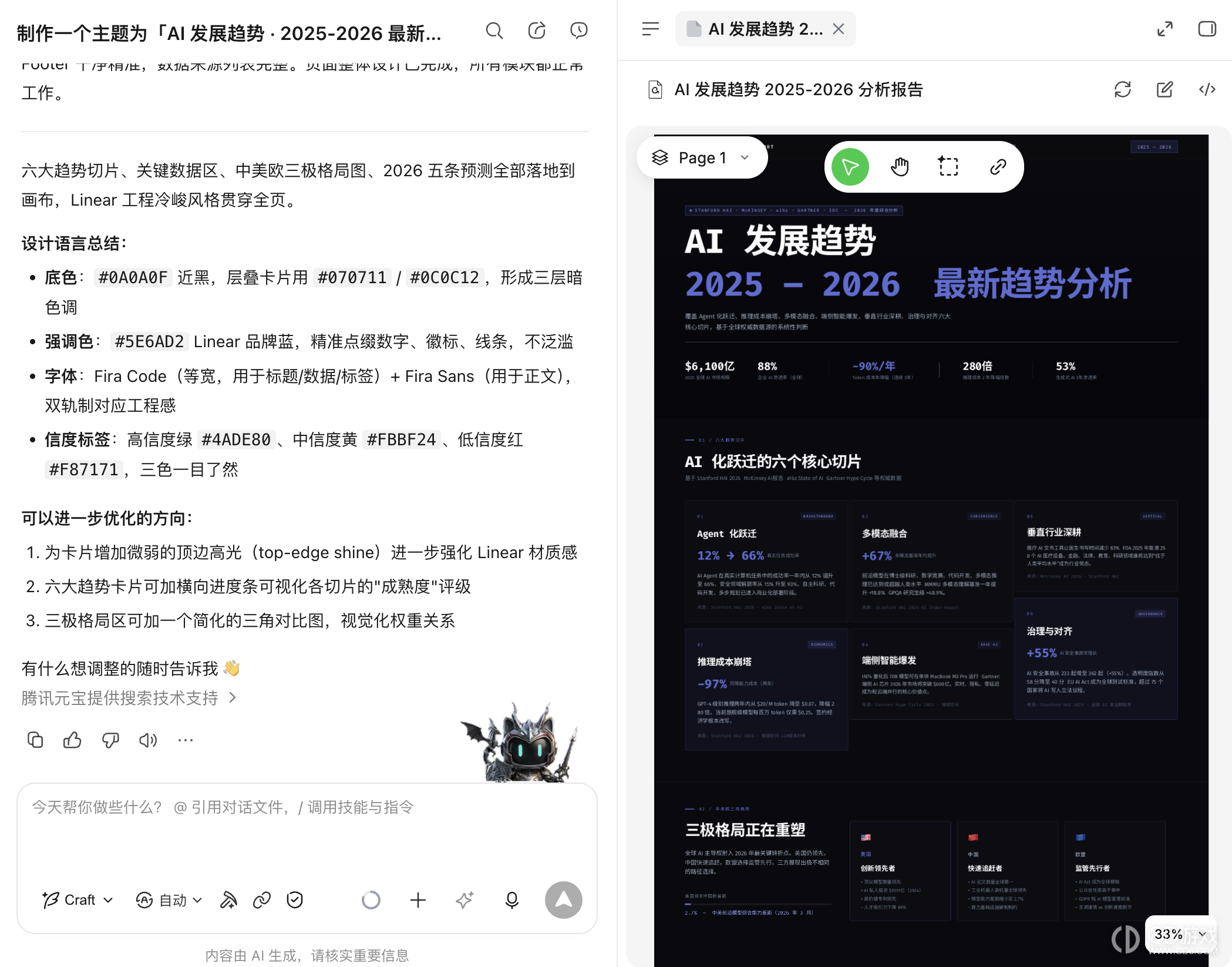
支持的设计类型包括:移动端 App 界面、网站页面/Landing Page、品牌 Logo、海报/Banner、PPT 演示文稿等。
对话驱动修改
生成设计稿后,可以继续通过对话精准调整,三种修改方式任选:
| 方式 | 操作 | 适用场景 |
|---|---|---|
| 智能框选 + 对话 | 在画布中选中想要调整的位置,描述修改,点击发送 | 针对局部位置精准调整 |
| 纯语言指挥 | 直接在对话框中描述修改需求,无需选中 | 全局调整或不确定位置时 |
| 粘贴参考 | 粘贴网页链接或上传参考图片 | 参考其他设计风格 |
示例指令:
「把这个按钮整体放大」
「首页背景改成渐变蓝色」
「参考这个网页链接的视觉风格进行优化」
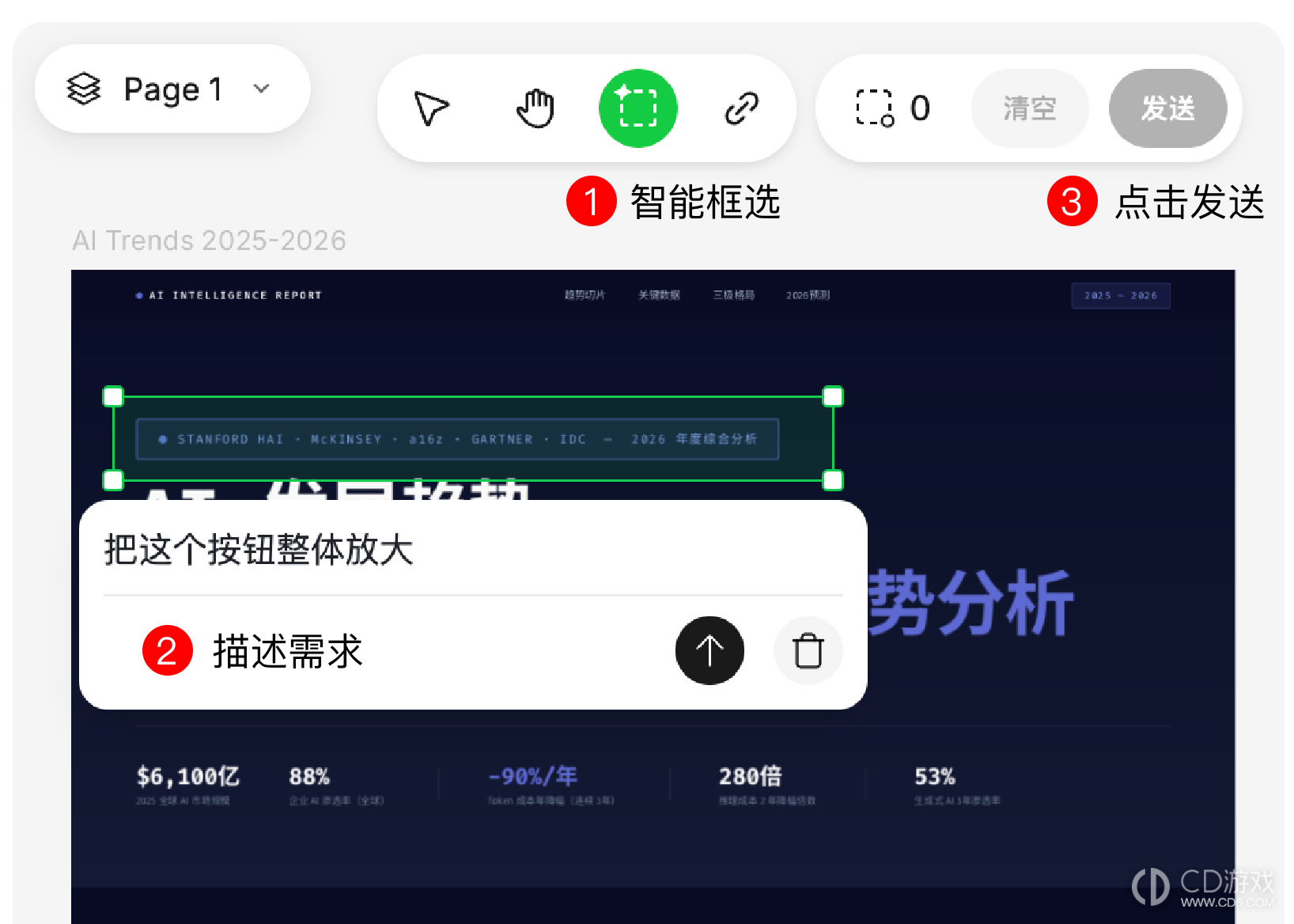
每轮修改后,Agent 会告知本轮具体改动内容,过程可追溯。
精修与交付设计
跳转 Ardot 精细化编辑
如何跳转:
跳转 Ardot 编辑器进行精细化编辑需要使用浏览器环境。
点击画布 Tab 顶部的「用浏览器打开进行编辑」按钮
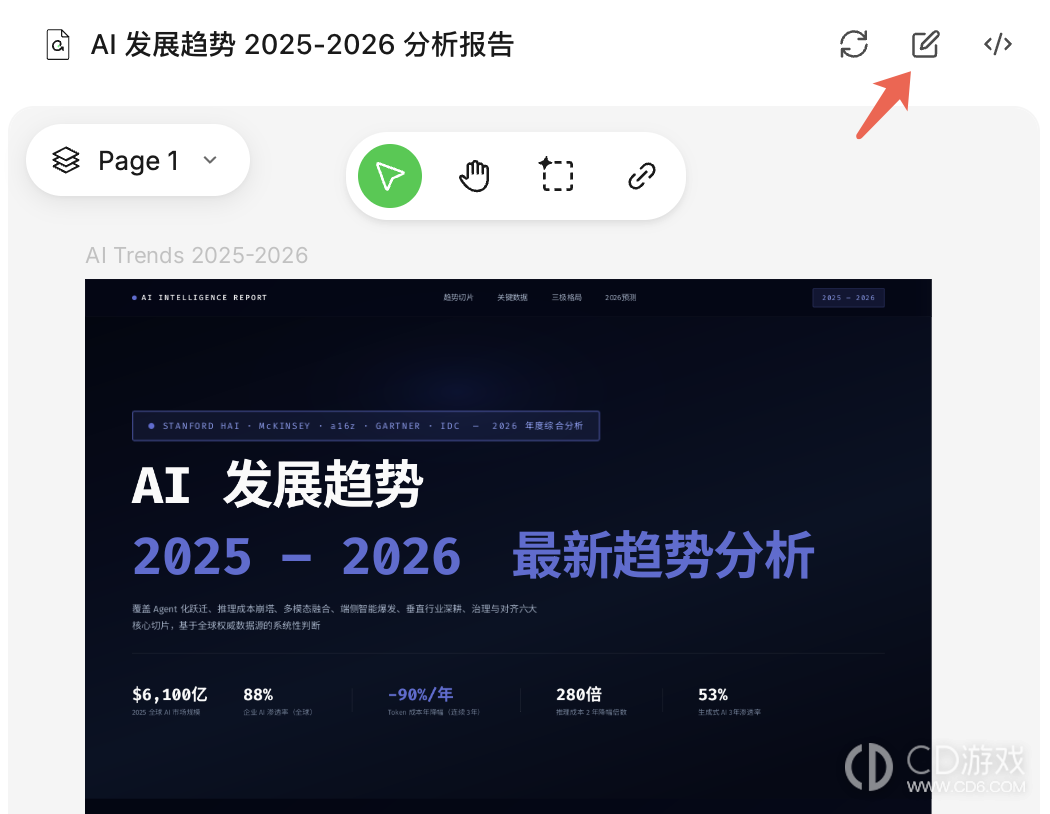
跳转后进入 Ardot 完整编辑器,体验专业设计工具的编辑能力
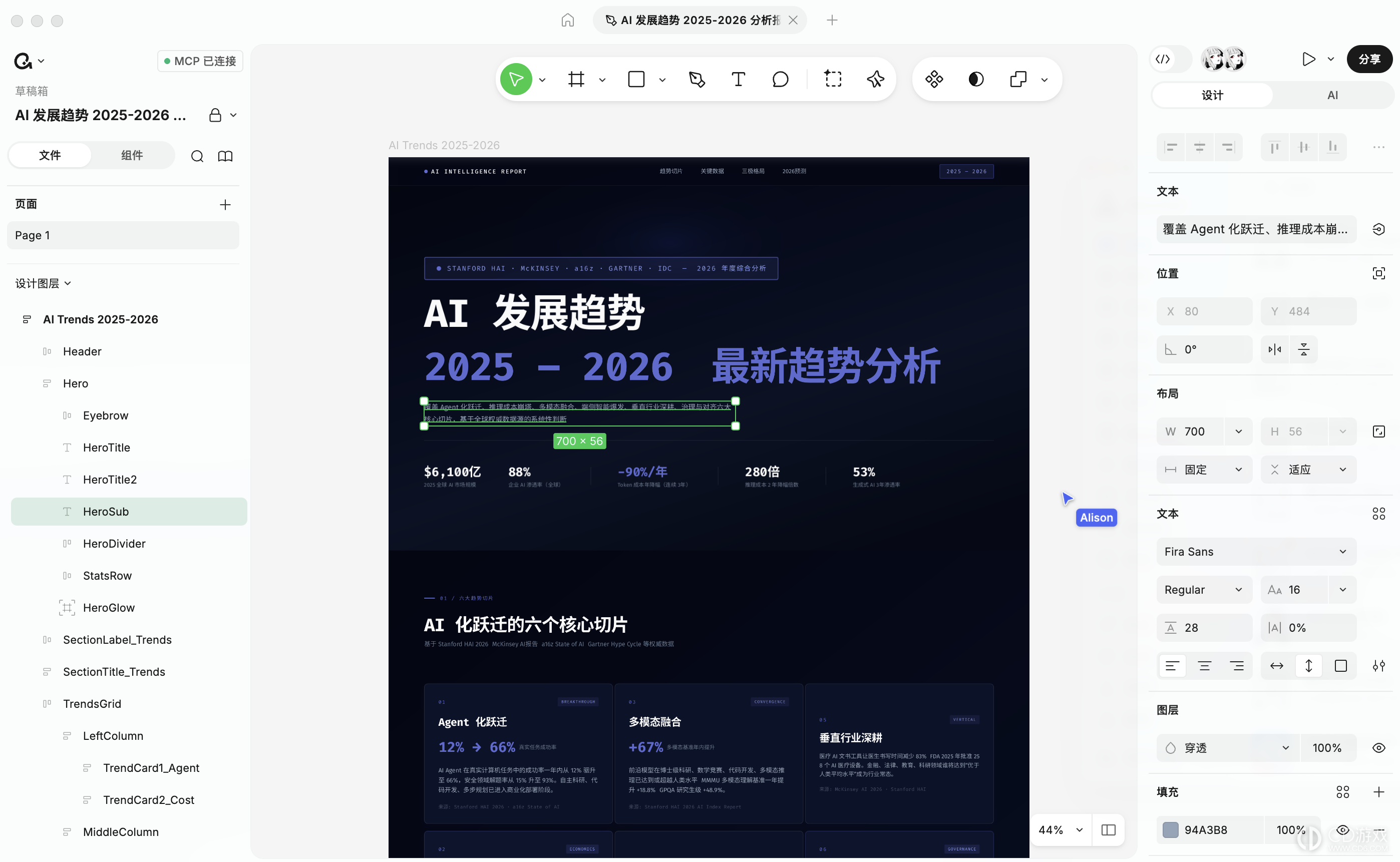
双向实时同步:在 Ardot 浏览器端做的任何修改会实时回流 WorkBuddy 画布 Tab,无需手动刷新。回到 WorkBuddy 后 Agent 也能读取浏览器端的最新状态继续对话修改。改完回来继续对话,Agent 能接着你的最新版本往下走。
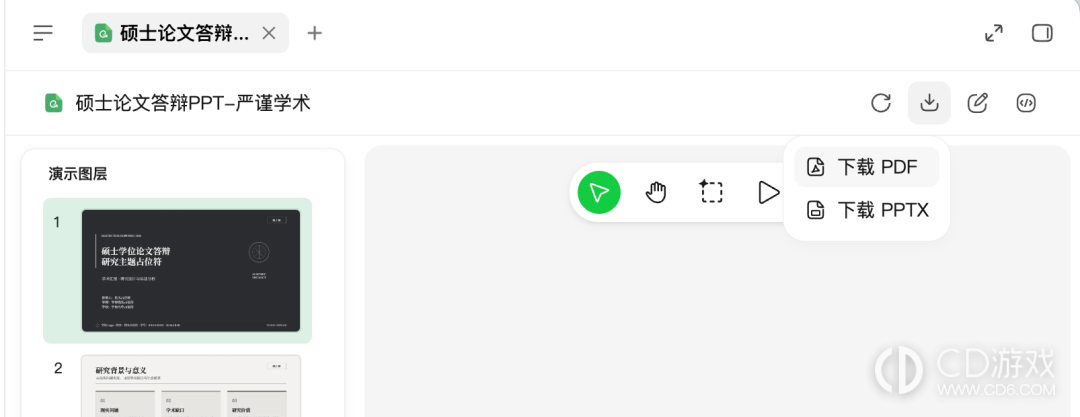
PPT 导出下载: 对于 PPT 类设计产物,Ardot 编辑器右上角提供下载入口,可导出为 PPTX(可用 PowerPoint / WPS 继续编辑)或 PDF(适合分享与打印),打通生成 → 精修 → 交付的完整链路。
从设计稿生成应用代码
生成应用代码的功能依赖当前画布中的设计稿状态,设计稿修改满意后,可以一键生成可运行的应用代码。
两种触发方式:
在对话中说「将当前画布中的设计稿生成应用」
或点击画布 Tab 顶部的「生成应用」按钮
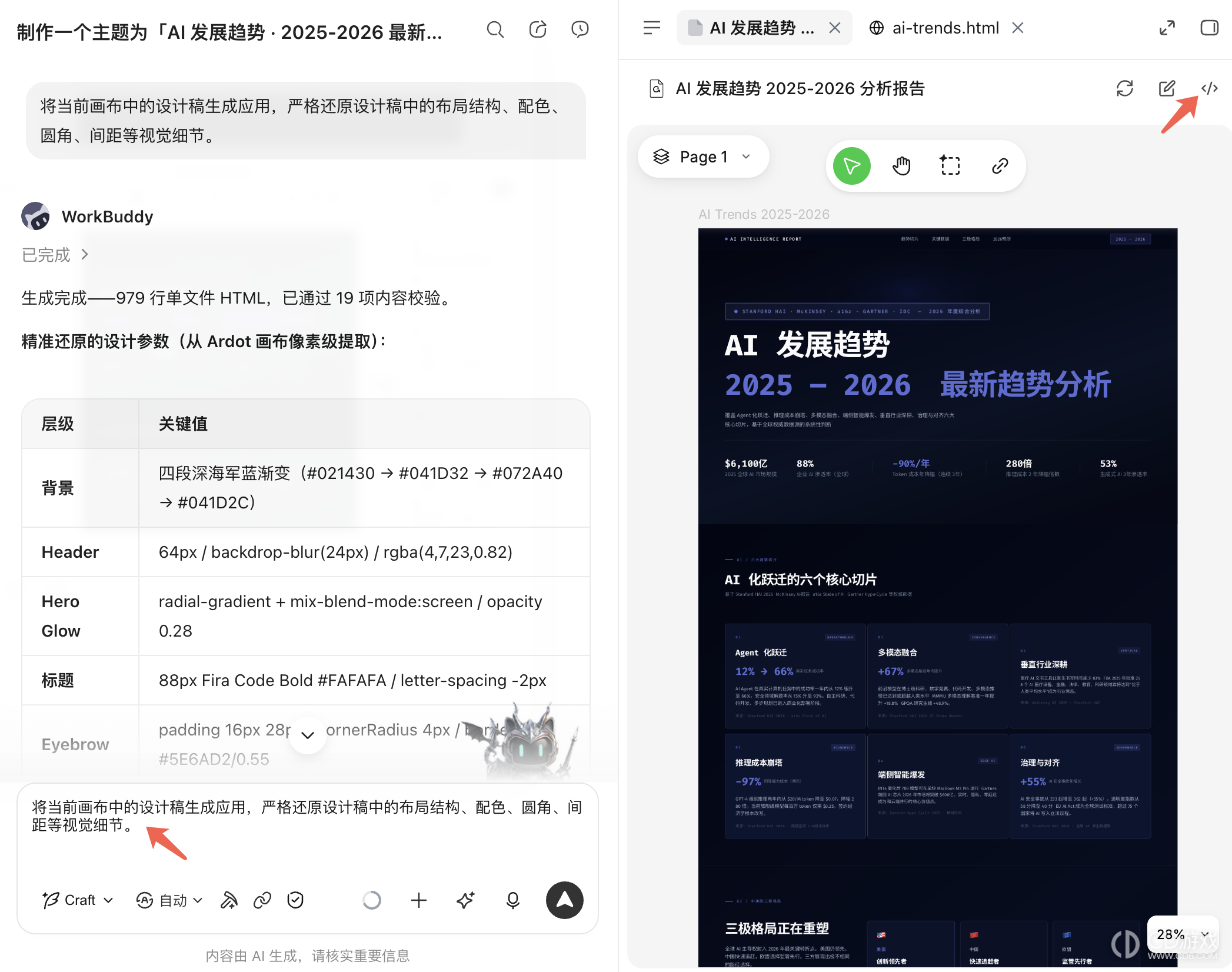
生成后可继续用对话调整代码细节:「用 React 重写」「加一个 dark mode」「改成 Tailwind 样式」等。
-
 2026-10-22 橙子
 -
2026-10-22 橙子
-
2026-10-22 橙子
-
2026-10-22 橙子
-
2026-10-22 橙子
-
2026-10-22 橙子
-
2026-10-22 橙子
-
2026-10-22 橙子
-
飞书多维表格智能体怎么自动执行任务
2026-10-22
-
After Effects参考线怎么设置
2026-10-22