
Premiere新版效果面板怎么使用
挑选视频效果时,可以先在效果面板里查看动态预览,再决定要不要用到素材上。新版面板还支持用当前素材预览部分视频效果,选好后将效果拖到片段上,就能继续调整参数。
Premiere 提供按功能和处理类型分类的多种效果,帮助您提高工作效率。您可以在效果控件或时间轴面板中,通过调整效果参数来控制效果强度,并使用关键帧制作随时间变化的动画。
您还可以创建并应用效果预设,以重复使用设置并简化编辑工作流。
应用前预览效果
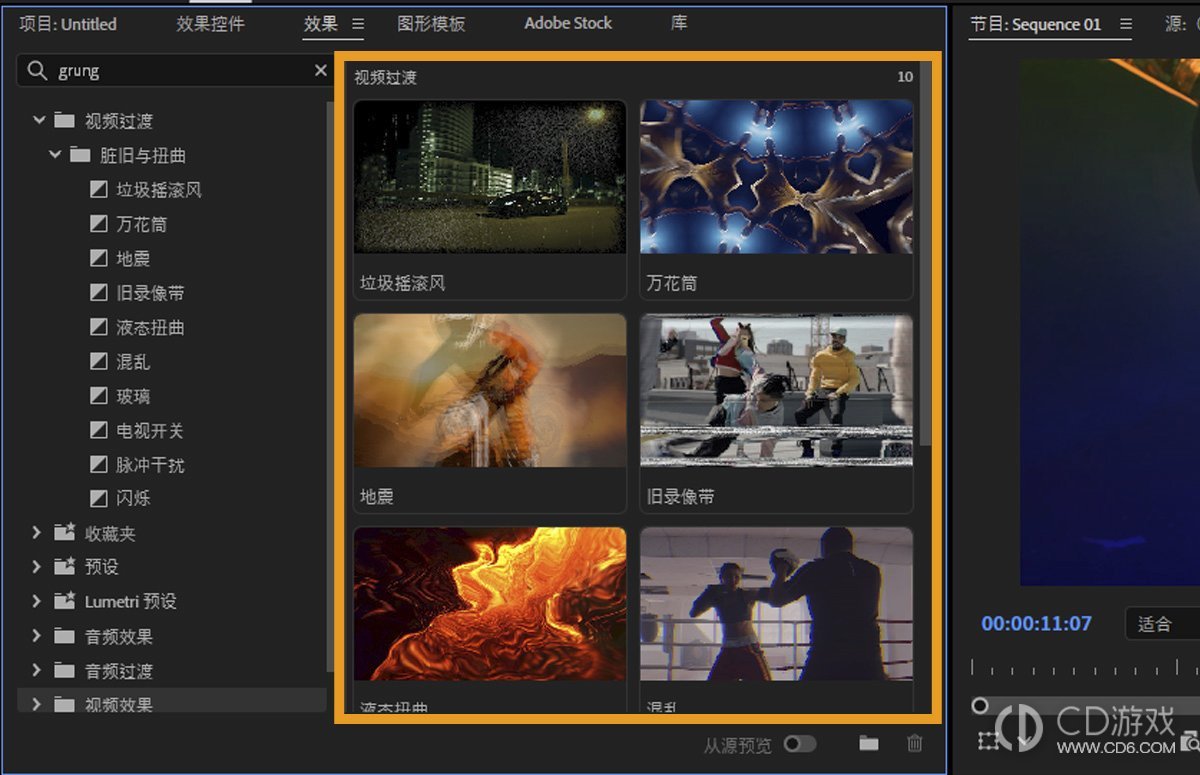
效果面板会显示视频效果和过渡效果的动画预览缩略图,帮助您在将效果应用于剪辑之前了解其视觉效果。将鼠标悬停在效果面板中的某个效果或过渡效果上,即可查看简短的动画预览。然后,您可以将该效果或过渡拖到序列中的片段上。
动画预览缩略图适用于视频效果和过渡。 音频效果和过渡不显示可视化预览。 第三方插件仅在该插件提供预览时才会显示预览。
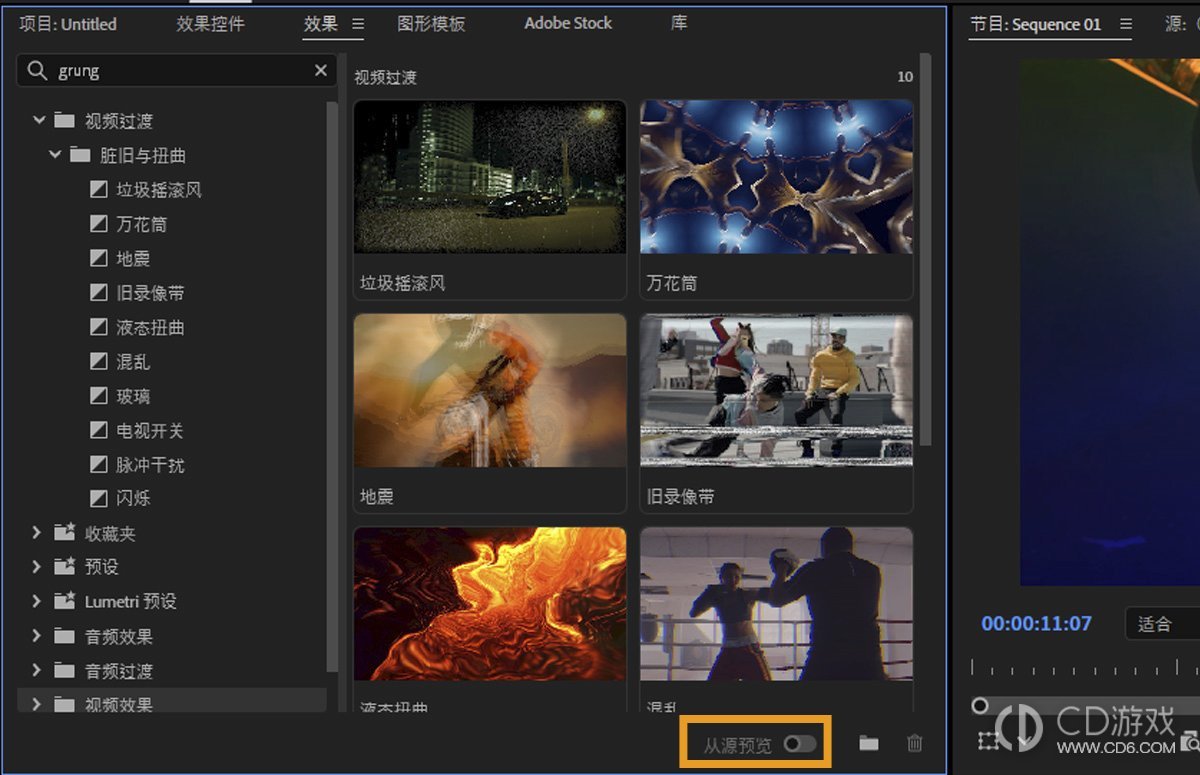
使用从源预览功能,可以直接在自己的素材上预览效果,而不是使用示例剪辑。预览使用节目监视器中播放头当前位置的素材画面。在效果面板中启用从源预览,即可在应用效果之前查看该效果在素材上的呈现效果。这对颜色和模糊效果特别有用,因为结果取决于素材。
从源预览仅支持视频效果。目前暂不支持视频过渡和音频效果。
使用搜索和类别,更快找到效果
使用效果面板中的搜索字段,按效果名称或常用剪辑术语查找效果。例如,搜索“color”会返回颜色替换、亮度和对比度以及晕影等效果。搜索“green screen”会返回超级键。搜索还支持近似匹配、拼写错误和输入错误。 例如,输入“Gassain”会返回高斯模糊。
如果您愿意,也可以按类别浏览效果树,例如模糊与锐化、颜色校正等。选择类别文件夹后,面板会显示其中所有内容的动态预览。
收藏夹、预设和自定义素材箱
您可以通过多种方式更快速地访问常用效果和设置。
收藏夹:在库视图中点击星形图标,或在列表中右键点击该效果,即可将其加入收藏。收藏夹始终位于效果面板的顶部。
预设:预设可让您调用一个或多个效果的特定参数设置。使用效果控件或属性面板按需配置效果,然后右键点击该效果并选择保存预设。该预设存储在预设文件夹中。
自定义素材箱:使用“效果”面板右下角的按钮创建自定义素材箱。您可以随意为其命名。然后,将效果和过渡效果拖入素材箱,保存其副本以便日后快速访问。
在“属性”面板中编辑效果
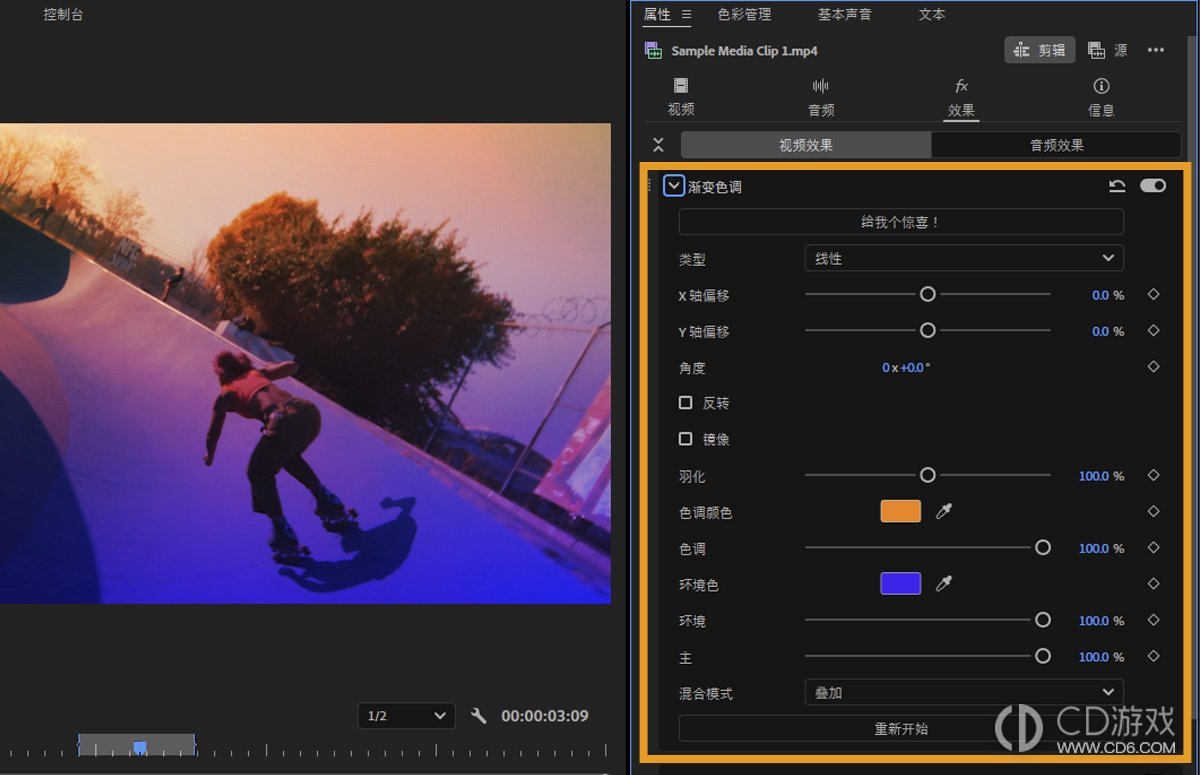
从效果面板应用效果后,您可以在效果控件或属性面板中调整其参数。
属性面板会以可折叠信息卡的形式显示视频效果、音频效果和遮罩。相比之下,效果控件面板以平面列表的形式显示效果。属性面板最终将取代效果控件面板。使用效果控件面板,可以在时间线上以可视化方式拖动和排列关键帧。属性面板目前不支持此功能。
-
 2026-11-22 橙子
-
2026-11-22 橙子
-
2026-11-22 橙子
-
2026-11-22 橙子
-
2026-11-22 橙子
-
2026-11-22 橙子
-
2026-11-22 橙子
-
2026-11-22 橙子








-
Premiere怎样在时间轴录制画外音并查看实时波形
2026-11-22
-
小米天气每天的早晚预报提醒怎样开启
2026-11-22











