
Acrobat Analyzer提取的属性值怎么手动修改
时间:2026-11-12 14:58
作者:橙子
发现某份文件的属性值提取错了,可以在 Analyzer 里手动覆盖,直接换成正确值。这项操作不需要修改属性定义,也不用再运行一次提取。
准备事项
请确保满足以下条件:
您拥有包含该文件的收藏集的访问权限。
该文件具有提取的属性值。
您了解覆盖是特定于用户的。其他用户继续看到提取的值或他们自己的覆盖值。
覆盖提取的值
打开包含该文件的收藏集。
打开文件进行审阅。
找到您要更正的提取属性。
选择属性值旁边的省略号。
选择覆盖值。
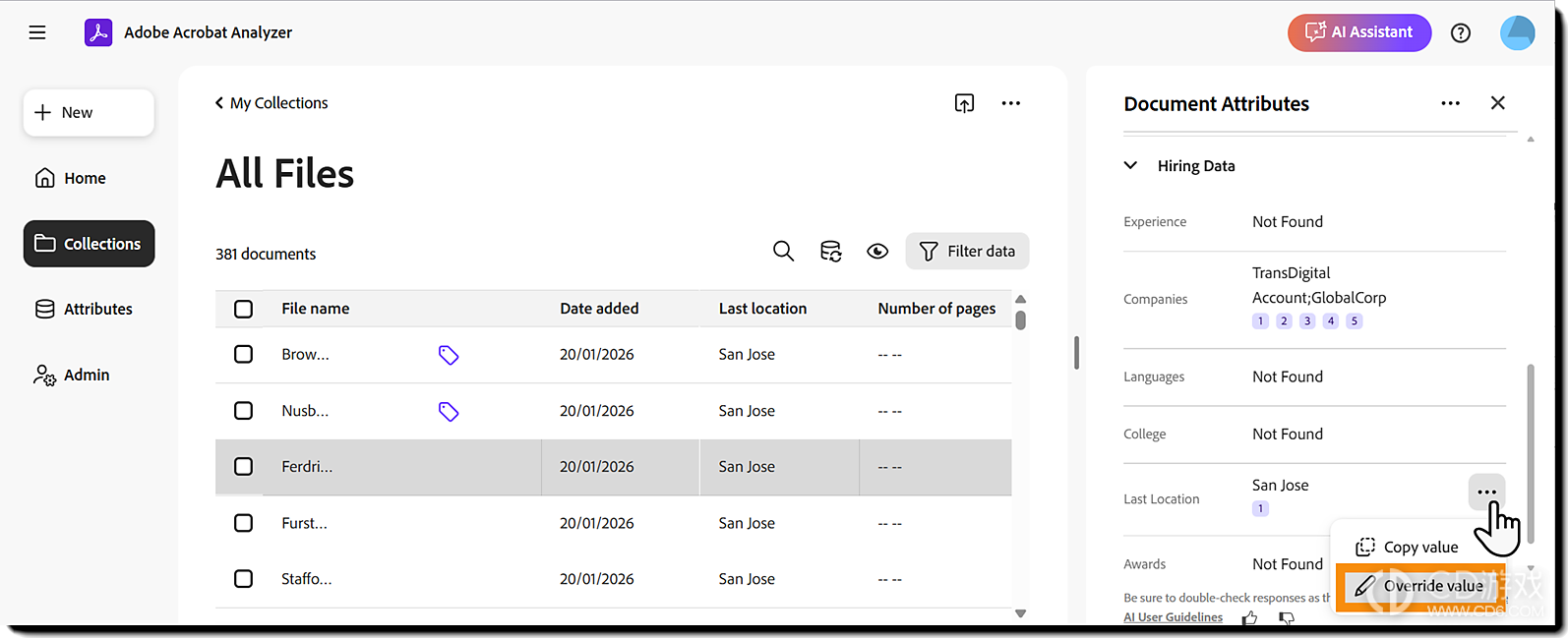
输入更正后的值。
选择覆盖。
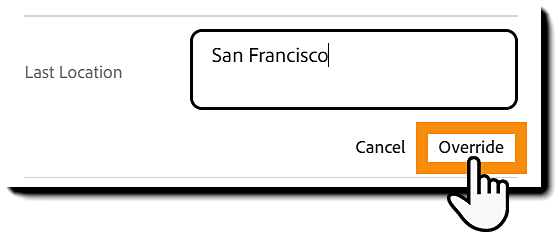
确认覆盖。
覆盖值后会发生什么
覆盖值后:
手动输入的值在您的视图中替换提取的值。
其他用户继续看到提取的值或他们自己的覆盖值。
Analyzer 会显示一个指示器,表明该值已被手动覆盖。
如果属性已更新或收藏集已刷新,覆盖仍然有效。
仅当您明确重新提取文件的该属性时,该值才会更改。
您可以使用筛选数据和覆盖值来识别被覆盖的值。
如果您导出提取的数据,覆盖的值不包括归因或详细说明信息。
何时覆盖值
在以下情况下使用覆盖:
提取为某个文件生成了不正确的值。
您需要正确的值来准确筛选集合。
按属性值比较文件时,您需要正确的值。
覆盖会更正您工作中的值;它不会更正基础属性定义。如果同一故障在多个文档中出现,请改进或测试属性。
最新教程
-
 2026-11-22 橙子
-
2026-11-22 橙子
-
2026-11-22 橙子
-
2026-11-22 橙子
-
2026-11-22 橙子
-
2026-11-22 橙子
-
2026-11-22 橙子
-
2026-11-22 橙子








热门教程
-
Premiere怎样在时间轴录制画外音并查看实时波形
2026-11-22
-
小米天气每天的早晚预报提醒怎样开启
2026-11-22











