
Firefly视频声音不清楚怎么调
时间:2026-11-13 18:11
作者:橙子
视频里说话声被背景音盖住,可以在 Firefly 时间线中打开“增强音频”。这项功能会分离语音、音乐、音效和环境音,再用滑块分别调整,让人声更清楚,也能保留需要的背景声音。
时间线是 Adobe Firefly 的一项 beta 功能,现已开放测试并征集反馈。
对您的片段应用音频增强
在时间线中选择您要增强音频的音频或视频片段。
在右侧边栏选择属性图标 来打开属性面板。
在面板底部切换增强音频开关。
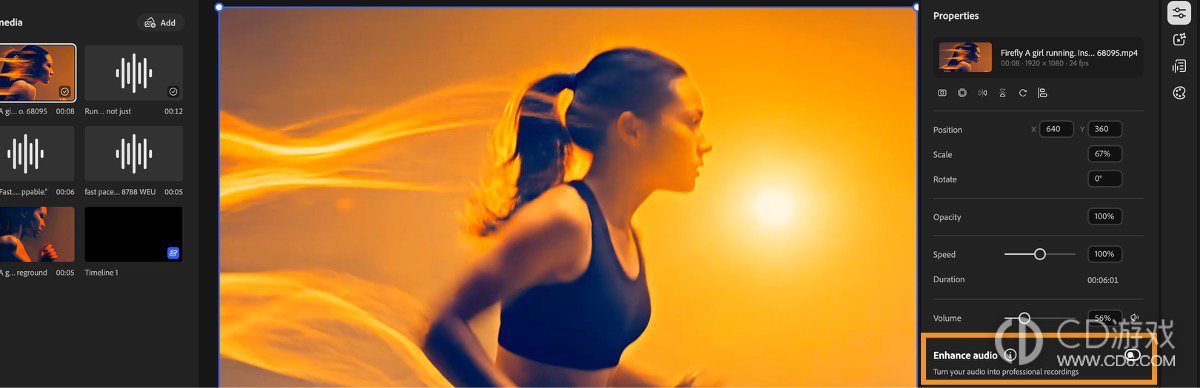
处理可能需要几分钟时间,具体取决于片段长度和您的互联网连接。 结果因原始音频质量而异,音源录制越清晰,增强效果越好。 增强功能仅支持持续时间不超过 30 分钟的片段。 如果您选择超过 30 分钟的片段,将显示通知,指出不支持该操作。
向左移动滑块可降低,向右移动滑块可提高以下各项设置,从而调整语音和背景音频的级别:
语音:调整所选片段中人声对白的音量。
语音增强:增强语音对话的清晰度和质量。
混响:调整口语对话中的混响程度。
音乐:调整所选片段中背景音乐的音量。
音效:调整所选片段中音效的音量。
环境音:调整所选片段中环境背景音的音量。
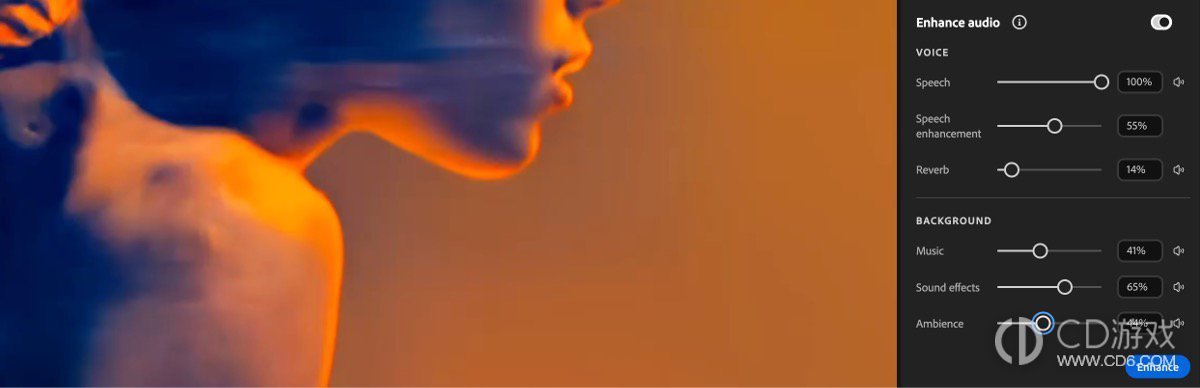
通过播放查看器或时间线中的片段来预览调整后的效果。
使用适度的语音增强功能可获得自然的效果。 如果您的记录有严重的背景噪声,请显著降低环境音,根据需要降低音效和音乐,然后增加语音或语音增强。
选择增强以将更改保存到片段。
应用增强功能后,您可以返回属性面板、修改滑块或切换关闭增强音频来调整或移除增强功能。
常见场景的推荐调整
调整语音和背景音频级别时,可将以下示例作为起点。根据您的录音微调设置。
场景 | 推荐调整 |
|---|---|
带有车流背景音的采访 | 提高语音增强,降低环境音。 |
音乐压过对话 | 降低音乐音量,略微提高语音音量。 |
户外录音 | 降低环境音,同时将音效音量保持在适中水平。 |
有回声的房间录音 | 降低混响,提高语音增强。 |
播客或画外音录制 | 调高语音增强,降低音乐和环境音。 |
录制的演示 | 调高语音音量,降低环境音。 |
咖啡厅或餐厅录音 | 提高语音增强,降低环境音。 |
有风的户外录音 | 降低环境音,调高语音增强。 |
对话期间的人群噪声 | 降低环境音,略微调高语音音量。 |
音效很难听清 | 调高音效音量,同时压低音乐音量。 |
最新教程
-
 2026-11-22 橙子
-
2026-11-22 橙子
-
2026-11-22 橙子
-
2026-11-22 橙子
-
2026-11-22 橙子
-
2026-11-22 橙子
-
2026-11-22 橙子
-
2026-11-22 橙子








热门教程
-
Premiere怎样在时间轴录制画外音并查看实时波形
2026-11-22
-
小米天气每天的早晚预报提醒怎样开启
2026-11-22











