
Firefly剪好的视频怎么转到Premiere继续编辑
时间:2026-11-13 18:58
作者:橙子
在 Firefly 排好的时间线,还能转到 Premiere 桌面版继续细调,已有项目无需重做。
时间线是 Adobe Firefly 的一项 beta 功能,现已开放测试并征集反馈。
准备事项:
请确保您在 Adobe Firefly 和 Premiere 桌面版中登录的是同一个 Adobe 帐户。
将您的视频发送到 Premiere 桌面版
在时间线中打开您的视频项目。
在右上角,选择 发送到应用程序 图标。
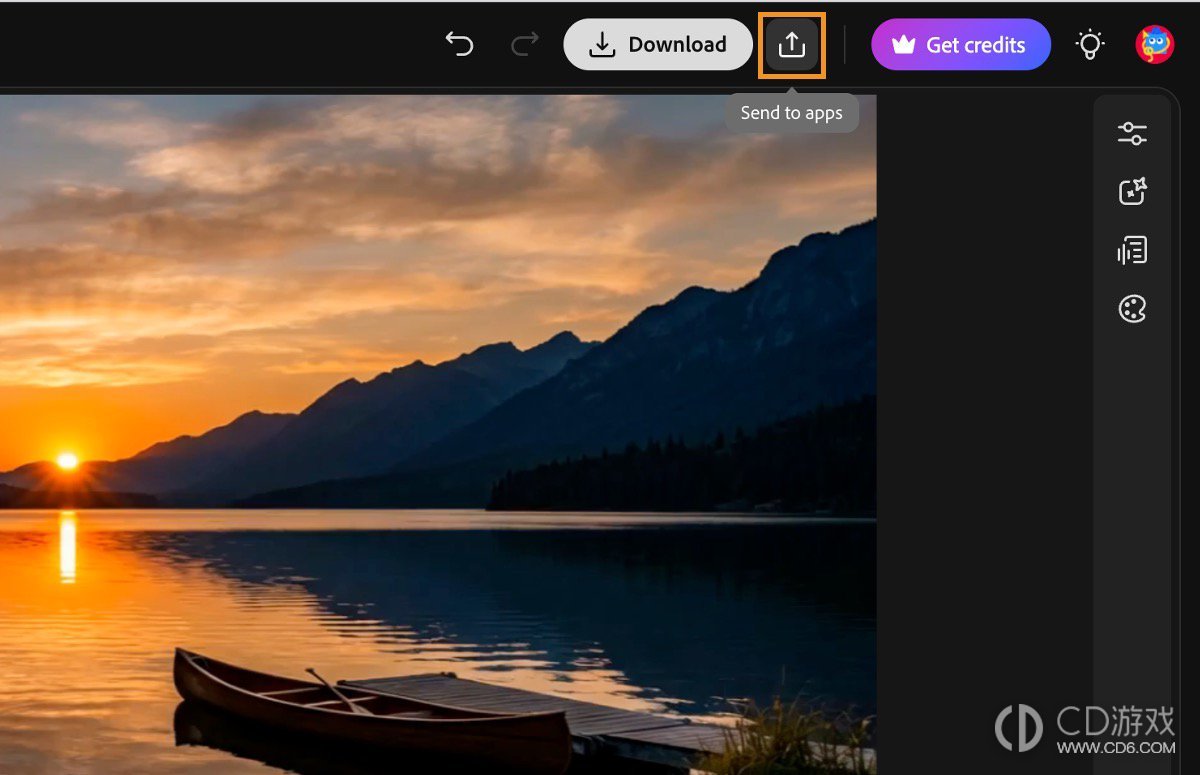
选择 Adobe Premiere Desktop,然后等待 Firefly 准备时间线。
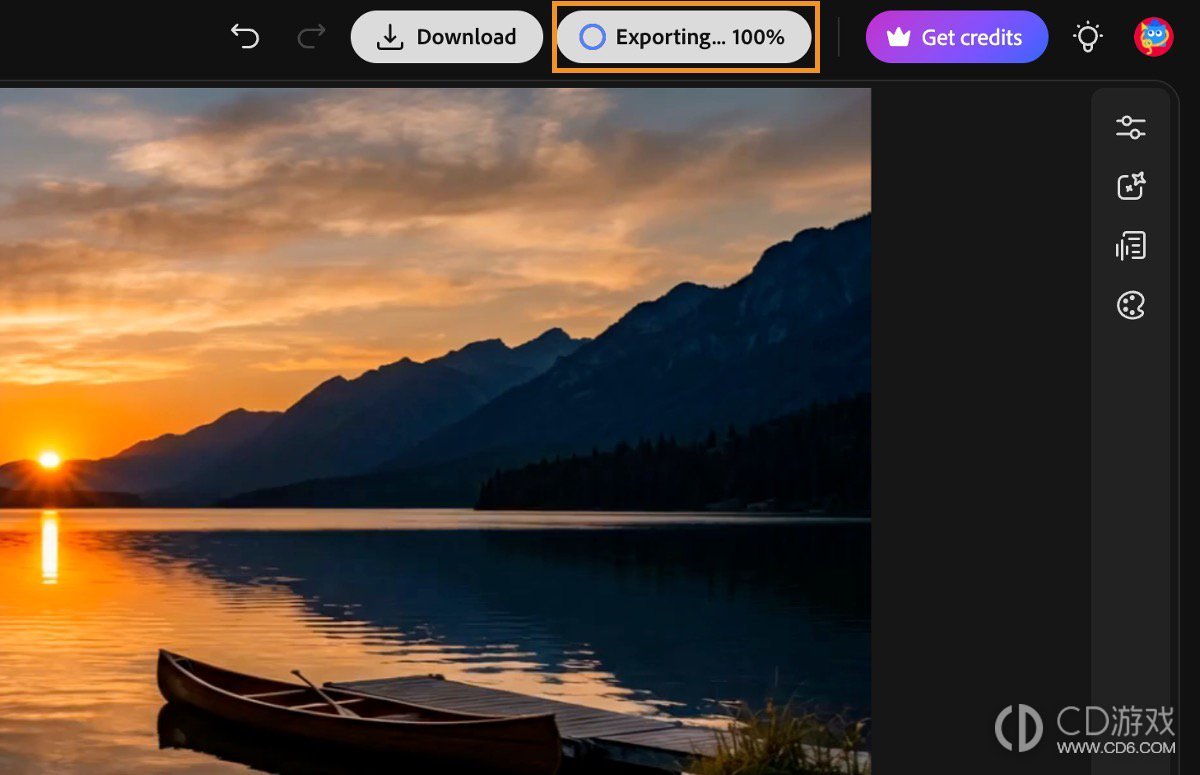
出现确认消息后,您可以通过以下任一方式访问项目:
如果您发送时间线时 Premiere 已经打开,请在 Premiere 中出现的通知里选择 打开项目。
若要稍后访问时间线,请选择 文件 > 导入 Web 和移动项目,然后选择您的项目。
然后,您可以在 Premiere 中继续编辑已导入的序列。
哪些内容会转移到 Premiere
将时间线导入 Premiere 桌面版时,受支持的媒体和片段属性会体现在新的 Premiere 序列中。
导入后,某些元素的显示可能会有所不同,或者可能不受支持。 请注意以下事项:
文本的位置和缩放为近似值,并且某些文本属性不受支持。
时间线中使用的字体也必须在 Premiere 桌面版中可用,才能按预期显示。
部分效果、字幕、音频增强功能和过渡效果不受支持,或导出后效果可能与时间线内显示不一致。
如果您已将音频与视频分离,视频会以静音状态导入,而分离出的音频可能会显示为缺失的音频文件。
随着时间线与 Premiere 桌面版的更新,元素支持情况可能发生变化。
最新教程
-
 2026-11-22 橙子
-
2026-11-22 橙子
-
2026-11-22 橙子
-
2026-11-22 橙子
-
2026-11-22 橙子
-
2026-11-22 橙子
-
2026-11-22 橙子
-
2026-11-22 橙子








热门教程
-
Premiere怎样在时间轴录制画外音并查看实时波形
2026-11-22
-
小米天气每天的早晚预报提醒怎样开启
2026-11-22











