
Firefly视频画面的颜色怎么调整
Firefly时间线里的颜色工具,可以给片段套用电影风格,也能单独调整颜色属性。项目里的图像和视频都可以按各自需要调色。
时间线是 Adobe Firefly 的一项 beta 功能,现已开放测试并征集反馈。
您可以使用外观面板应用预设颜色风格,以快速获得效果,也可以使用颜色调整手动控制亮度、对比度和色调。 这些调整应用于时间线中的个体图像或视频片段,让您可以在项目中使用不同的风格。
应用预定义的 Look 预设
在时间线上,选择要添加或调整其颜色的图像或视频片段。
从左侧工具栏中,选择外观图标以打开外观面板。
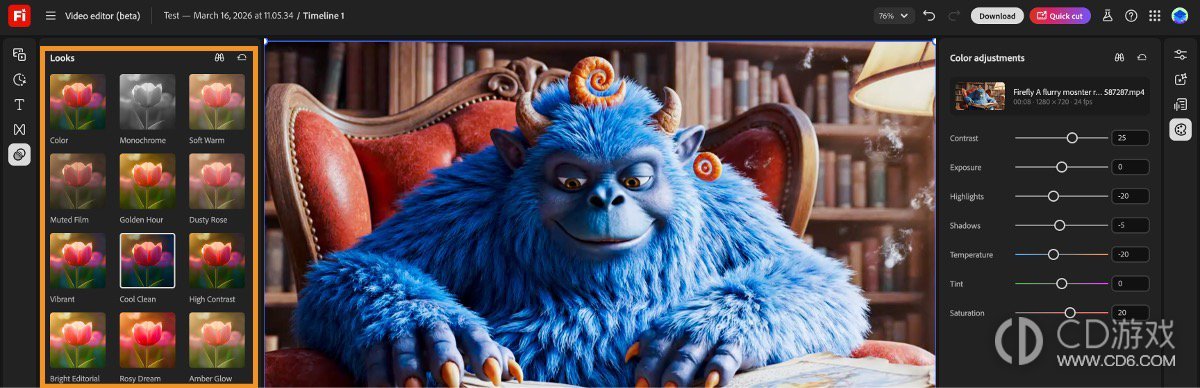
浏览面板中可用的 Looks 预设,并选择其中一个预设以将其应用到时间线中选定的片段。
应用 Looks 预设后,您可以随时选择不同的预设来预览其他样式。 更改会立即应用到您选择的片段,您可以看到右侧面板上的颜色调整滑块随着每次编辑而变化。
将鼠标悬停在面板右上角的双筒望远镜或显示原图图标上,即可查看未应用预设的原始片段。
选择重置为默认图标来移除已应用的Looks预设,并将片段恢复为原始颜色。
手动调整颜色设置
在时间线上,选择要手动调整其颜色的图像或视频片段。
在右侧工具栏中,选择颜色调整图标 。
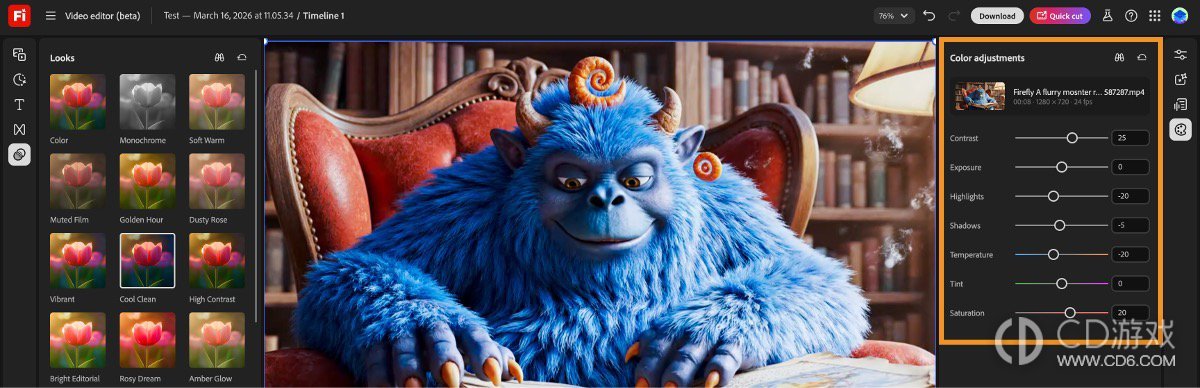
调整可用的滑块来优化片段的颜色和光照。
颜色调整面板中的每个滑块都控制片段外观的特定方面:
对比度:调整图像明暗区域之间的差异。
曝光度:更改片段的整体亮度。
高光:调整图像最亮区域的亮度。
阴影:调整较暗区域的亮度。
色温:使整体色调变暖或变冷。
色调:将颜色向绿色或洋红色偏移。
饱和度:控制颜色的强度和丰富度。
将鼠标悬停在面板右上角的双筒望远镜或显示原图图标上,即可查看未应用预设的原始片段。
选择重置为默认图标以移除所有已应用的Looks预设,并将片段恢复为原始颜色。
您也可以双击个体滑块节点来重置它们。
为了获得最佳效果,请先应用外观预设来确立基础风格,然后使用颜色调整来优化外观,以实现精确控制。
手动调整与Looks预设相互独立。 但是,您可以结合这两种方法来完全控制视频的颜色分级。
-
 2026-11-22 橙子
-
2026-11-22 橙子
-
2026-11-22 橙子
-
2026-11-22 橙子
-
2026-11-22 橙子
-
2026-11-22 橙子
-
2026-11-22 橙子
-
2026-11-22 橙子








-
Premiere怎样在时间轴录制画外音并查看实时波形
2026-11-22
-
小米天气每天的早晚预报提醒怎样开启
2026-11-22











