
Firefly剪视频时怎么查找Stock素材
剪辑时缺少一段画面或配乐,可以直接打开Firefly时间线里的Adobe Stock面板查找素材,不用离开编辑环境。
时间线是 Adobe Firefly 的一项 beta 功能,现已开放测试并征集反馈。
您可以使用 Adobe Stock 面板来访问项目所需的视频、图像或音频。 该面板提供筛选条件,可按分辨率、持续时间和格式等技术规格细化搜索。 下载的资源会自动显示在项目媒体面板或时间线上,具体取决于您打开 Stock 面板的方式和位置。
搜索 Stock 资源
打开 Adobe Stock 面板:
选择汉堡菜单 > 导入 > Adobe Stock。
从项目媒体或时间线面板中,选取选择文件 > Adobe Stock 或添加 > Adobe Stock。
在搜索栏中,输入描述您所需资源的关键词,然后选择视频、图像或音频来定义资源类型。
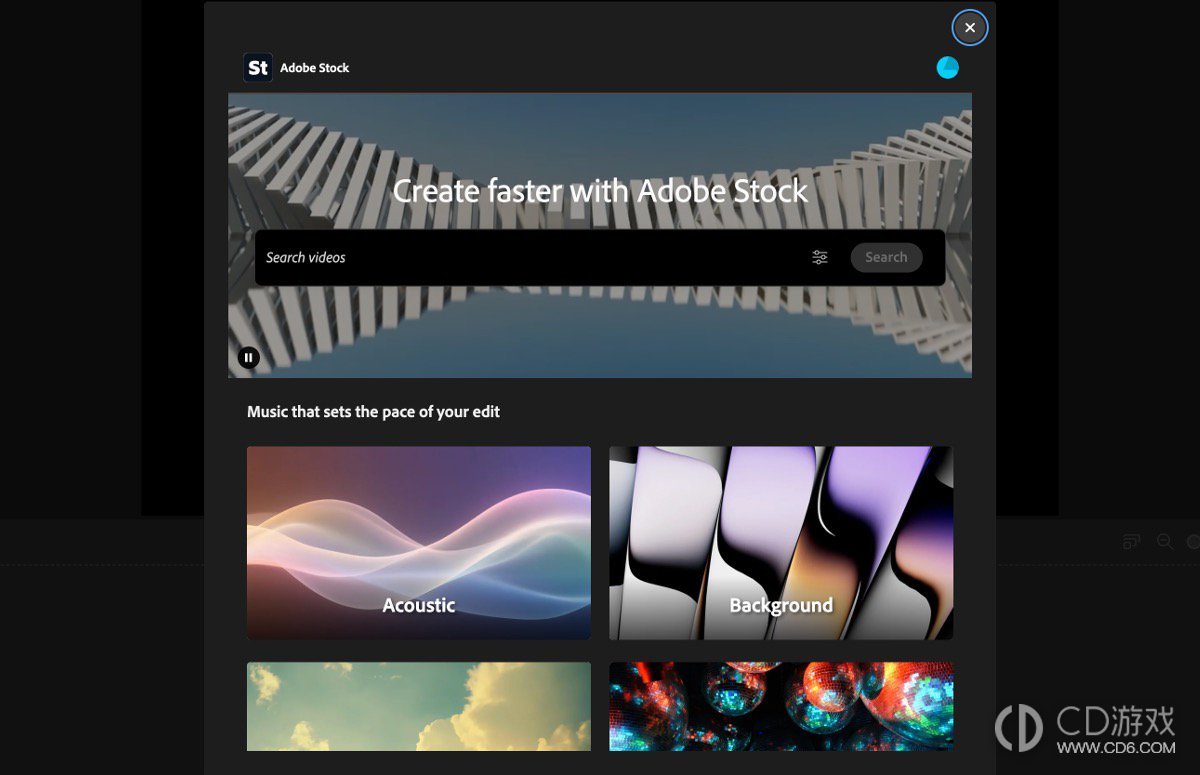
要按技术规格进一步细化资源搜索,请选择筛选条件图标 。
视频
“排除生成式 AI 内容”:切换此选项可从结果中排除所有 AI 生成的资源。
“仅免费内容”:切换此选项可排除所有付费内容。
分辨率:选择全部或 4K 版本,按视频质量进行筛选。
“持续时间”:使用滑块设置片段的最小和最大长度。
“方向”:选择“水平”、“垂直”、“全景”或“正方形”以匹配您的项目格式。
“帧速率”:选择与您的时间线属性匹配的帧速率(如 24、30 或 60 fps)。
图像
“排除生成式 AI 内容”:切换此选项可排除 AI 生成的图像。
“仅免费内容”:切换此选项可排除所有付费内容。
子类别:根据资源类型选择照片、插图或矢量。
人物:根据您的需要选择全部、包含人物或排除人物。
方向:选择水平、垂直、全景或正方形。
仅限本地艺术家:选择全部或仅限本地艺术家以按投稿人位置优化结果。
背景:选择透明或独立资源以便于合成。
颜色:选择主色调以匹配您的视觉风格。
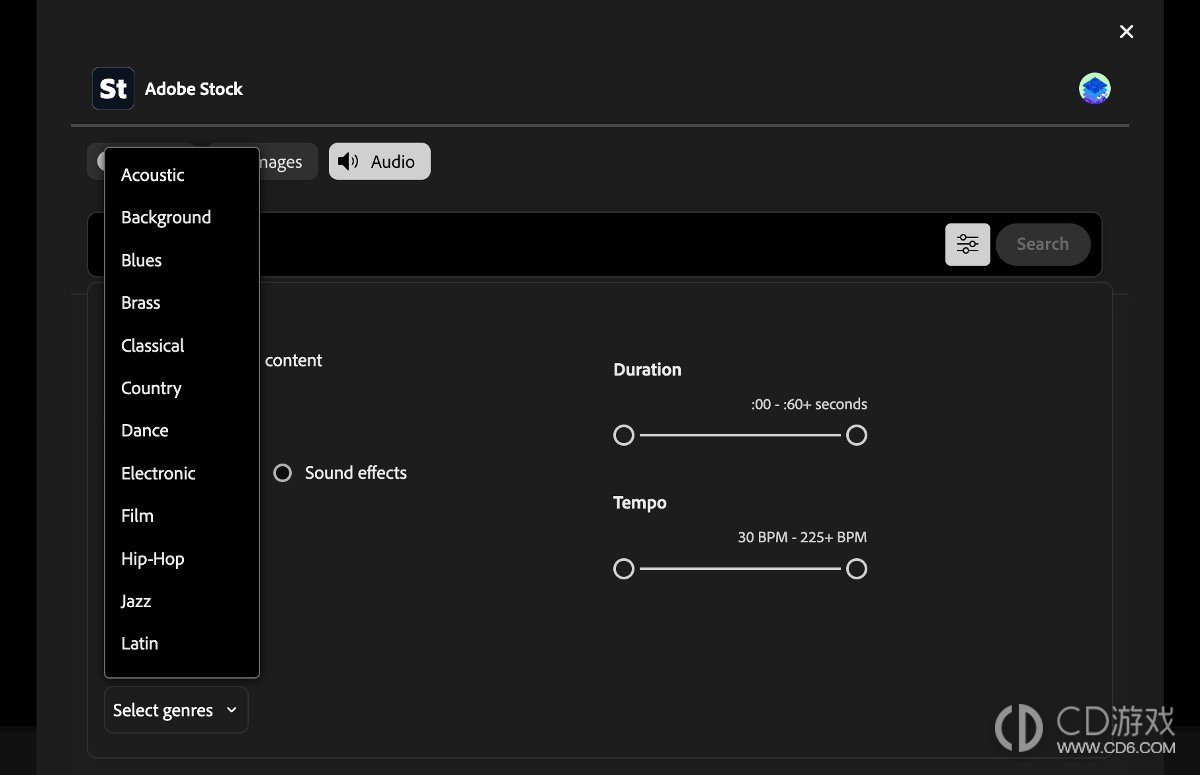
音频
排除生成式 AI 内容:切换此选项以排除 AI 生成的音频。
类型:选择全部、音乐或音效。
持续时间:使用滑块定义音轨的长度。
节拍:调整 BPM 范围以匹配编辑的步调。
风格:选择情绪或流派,以根据基调与类别优化搜索结果。
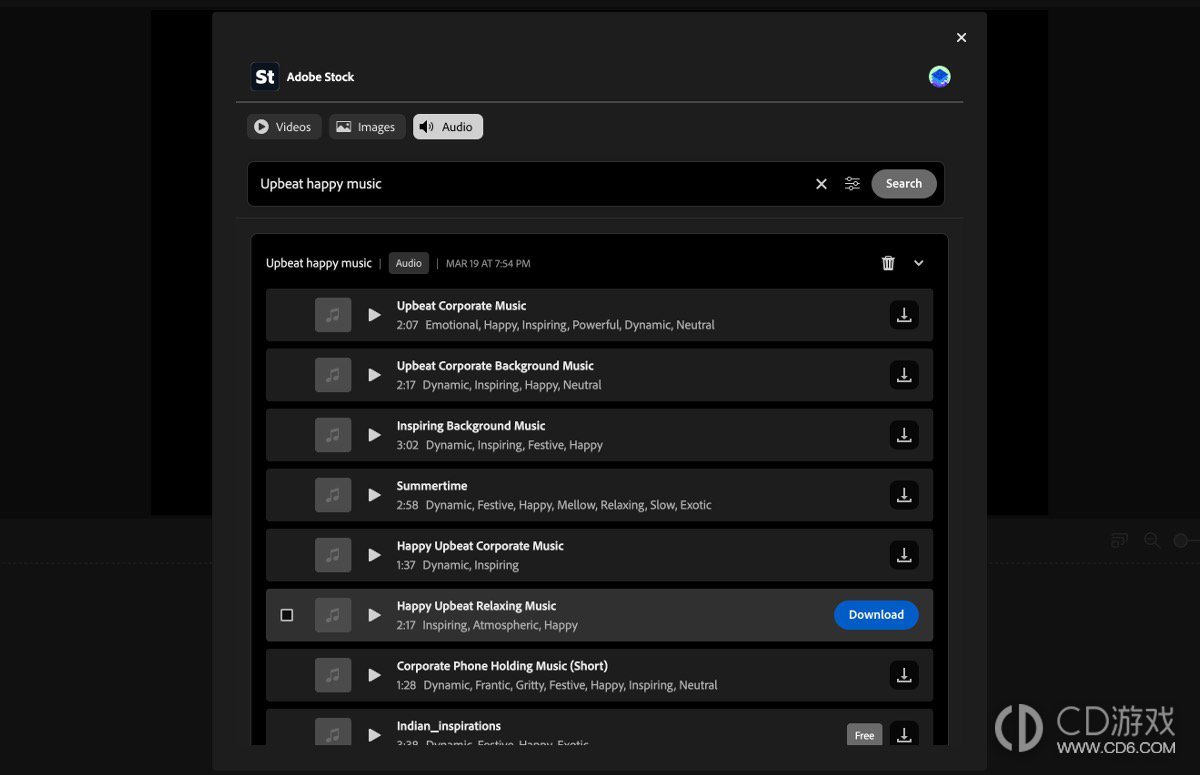
选择搜索以应用您的筛选条件并浏览搜索结果,找到您需要的资源。搜索结果显示在搜索栏下方,带有预览缩略图。 悬停在任何结果上可查看更多详细信息或预览资源。
将矢量资源下载到视频编辑器时,请选择 PNG 或 JPEG。
等待视频预览加载完成后,水印才会消失。
浏览并从搜索结果或收藏集中找到您要使用的资源,然后根据您的 Stock 计划选择相应的操作。
拥有 Stock 计划的用户:为许可资源选择下载图标,为未授权资源选择下载按钮。 企业用户可以直接下载,而个人计划会显示已使用积分的确认信息。
没有 Stock 计划的用户:免费资源请选择下载按钮;付费资源请选择免费试用按钮。 付费资源将以皇冠图标 标示;选择付费资源将提示您注册计划。
如果您想在免费计划中下载付费资源,请选择下载按钮直接注册 Stock 计划。
您可以在 Stock 面板内的帐户菜单中查看可用的 Stock 积分。
下载的资源将添加到时间线或项目媒体面板,具体取决于您打开 Stock 面板的方式和位置:
时间线面板:资源将直接添加到您的时间线和项目媒体面板。
项目媒体面板:资源将下载到项目媒体面板,稍后可添加到时间线。
汉堡菜单:资源将直接添加到您的时间线和项目媒体面板。
您还可以在 Stock 面板中浏览精选集合,无需搜索即可发现资源。 选择任何收藏集或类别以浏览其内容,然后应用筛选条件缩小结果范围。
-
 2026-11-22 橙子
-
2026-11-22 橙子
-
2026-11-22 橙子
-
2026-11-22 橙子
-
2026-11-22 橙子
-
2026-11-22 橙子
-
2026-11-22 橙子
-
2026-11-22 橙子








-
Premiere怎样在时间轴录制画外音并查看实时波形
2026-11-22
-
小米天气每天的早晚预报提醒怎样开启
2026-11-22











