
Copilot Studio怎么让智能体在收到邮件后自动运行
新邮件到达后,Copilot Studio智能体可以自动接手处理。把收件事件设为触发器,再为智能体配置任务指令和工具,就能让这类任务随事件启动。
这里使用Microsoft Copilot框架下的自主智能体,触发器功能仍处于预览阶段。创建、测试、评估与运行可能消耗Copilot积分。配置前要把任务需要的工具加好,并在指令中交代收到事件后应该执行的动作。
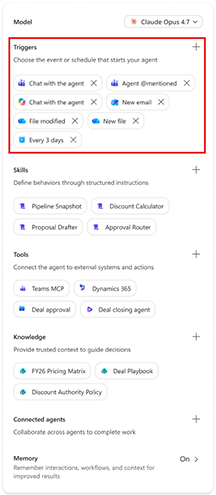
打开智能体,在组件面板找到“触发器”(Triggers),选择要添加的事件。以收件任务为例,可选用新邮件触发器。
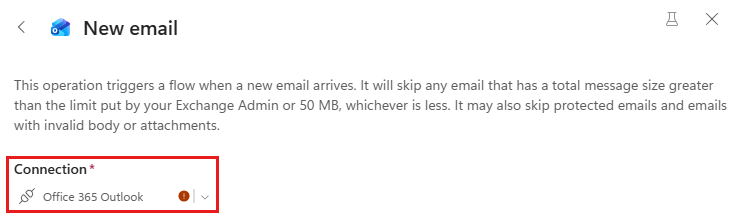
进入触发器配置后,检查连接账户。出现绿色勾选表示连接正常;没有勾选时,展开账户选项,更换账户或重新建立连接。Recurrence以及部分Copilot、Teams触发器不要求这一步连接验证。
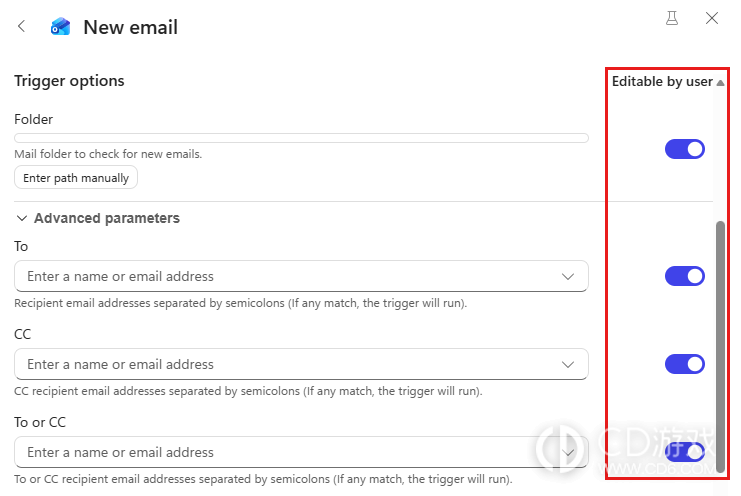
同一个智能体可能有多个触发器,可以为当前触发器另写说明,让它知道这次事件对应的任务。随后填写“触发器选项”,限定哪些事件会调用智能体;需要更多条件时,展开“高级参数”。
准备把智能体共享给别人使用时,还要逐项设置“可由用户编辑”(Editable by user)。开启的字段允许接收者自行配置,关闭的字段由制作者固定。设置完毕,点击“添加触发器”。
测试通过后再发布并激活
从“构建”页选中触发器,或打开“预览”页,找到测试烧瓶按钮。首次测试可点击“开始聆听”,再发送一封符合条件的邮件或创建相应的SharePoint项目,观察智能体的响应。也可以在历史触发事件列表中选取已有事件,直接用它重跑测试。
确认处理结果符合任务要求后发布智能体。只添加触发器而没有发布,智能体不会开始自动运行;后来改过触发器、指令或工具,也需要重新发布。更新智能体后,用户会收到接受新更改的提示。
发布成功的对话框提供两条路径:“为我激活”使用创建者自己的凭证;“与他人共享”让接收者使用各自的凭证,仍需完成共享设置。
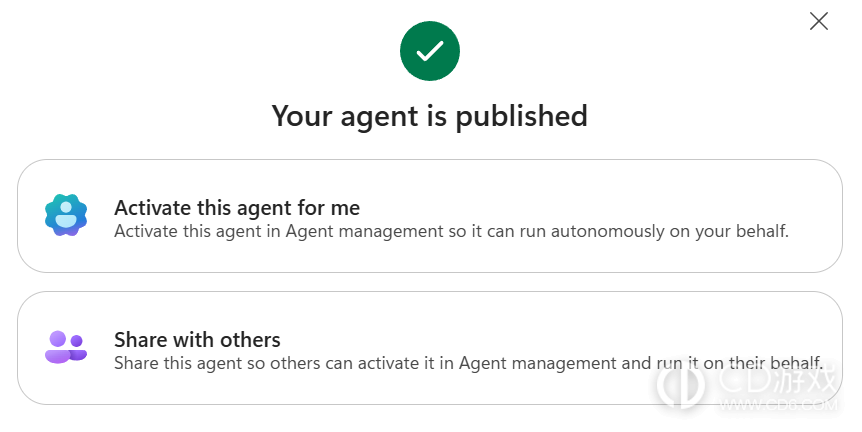
选择“为我激活”后,进入“代理管理”并开启该智能体,自动任务才会代表你运行。共享场景下,接收者需完成各自的连接,只能修改你允许编辑的触发字段。终端用户产生的自主运行用量,会累计到承载智能体的底层环境计费。
-
 2026-11-22 橙子
-
2026-11-22 橙子
-
2026-11-22 橙子
-
2026-11-22 橙子
-
2026-11-22 橙子
-
2026-11-22 橙子
-
2026-11-22 橙子
-
2026-11-22 橙子








-
Premiere怎样在时间轴录制画外音并查看实时波形
2026-11-22
-
小米天气每天的早晚预报提醒怎样开启
2026-11-22











