
Copilot Studio工作流怎么从文档提取字段和表格
把发票上的编号、金额和明细行送进审批流程时,Copilot Studio的“提取”节点可以先把文档转换为字段和表格,供后续步骤直接取用。
支持处理的文件包括PDF、Word、Excel和PowerPoint,常见内容有发票、合同、收据及财务报表。该工作流体验按使用量计费,测试也可能消耗Copilot积分。
进入Copilot Studio的Flows,打开工作流并切到构建页;新工作流则先在设计器中配置触发器。从添加面板选择“提取”(Extract),右侧会出现配置面板。
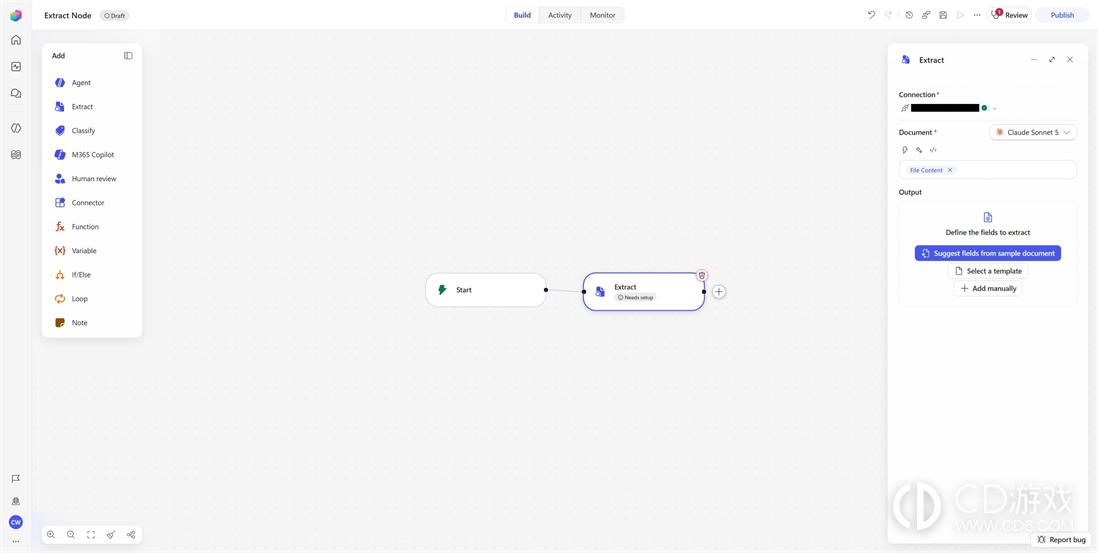
在“文档”(Document)字段里,通过动态内容选择器接入前面步骤的文件或文件内容。若流程由带附件的邮件触发,应选附件的文件内容。随后选择支持提取的模型:复杂长文档、模糊数值和复杂表格需要更强的处理能力;格式统一且运行频繁的任务,则可以测试速度更快的模型。
定义要返回的字段
手头有代表性样本时,选择“从示例文档建议字段”,上传文件后等待分析,再检查建议的名称、描述、类型与表格。生成的字段可以增删、重命名或继续调整。
常见票据可以从“选择模板”(Select a template)开始。选中与文档类型相符的模板,再核对预设字段是否满足当前流程。
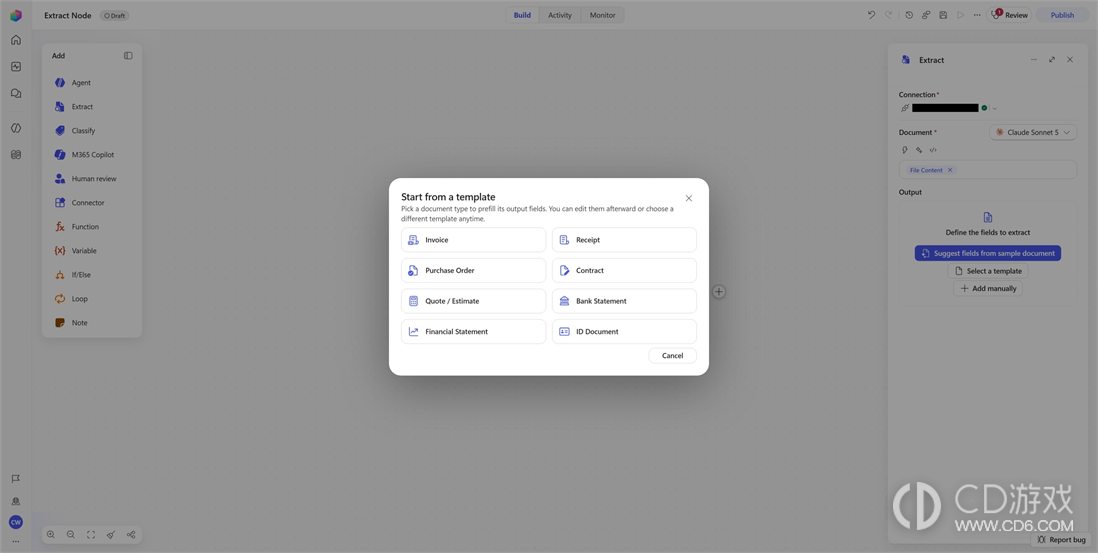
如果样本和模板都不适合,就使用“手动添加”。每个字段填写清楚且不重复的名称,指定值或表格类型,必要时补上描述。发票明细这类重复数据应配置为列表或表格,而不是把整份明细塞进单个普通值。字段名称随后会出现在动态内容中,供其他步骤选择。
用实际文档检查结果
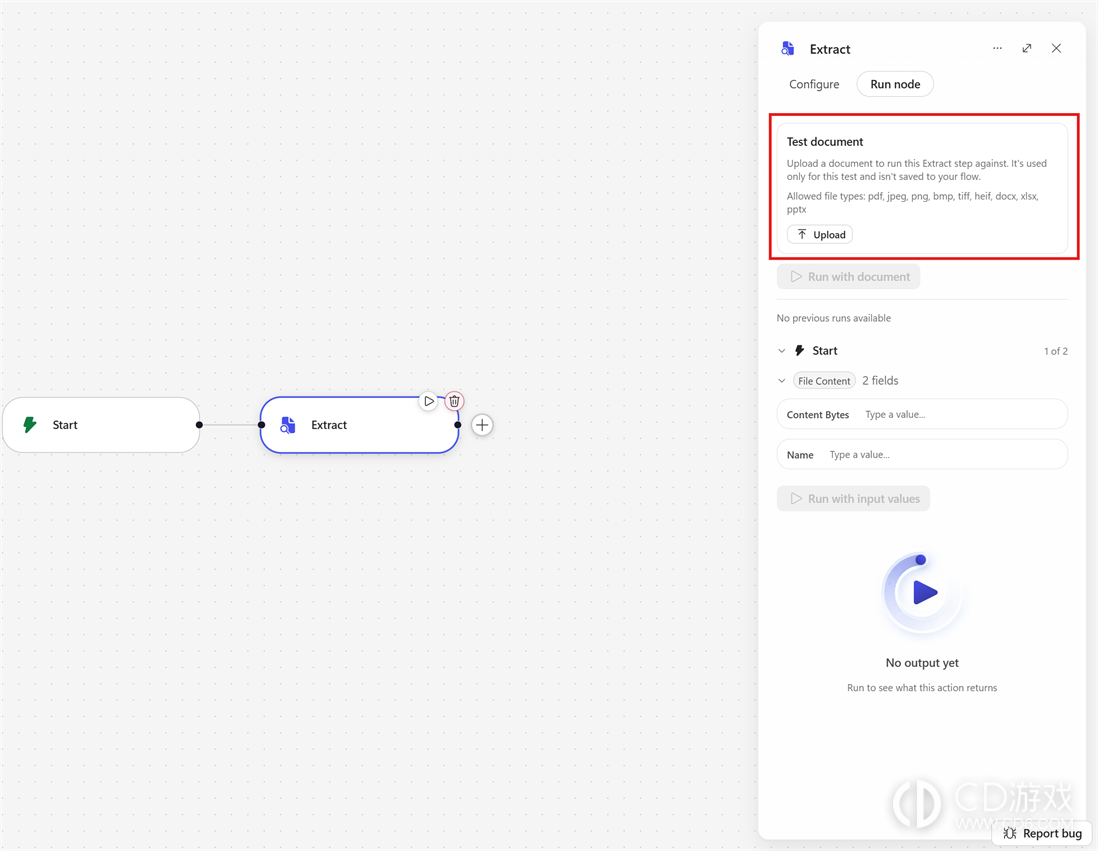
至少配置一个有效输出字段后,打开节点侧栏的测试面板,配图中的标签为“Run node”。点击Upload上传测试文档,再用“Run with document”运行;手动填写内容或载入历史输入时,则使用“Run with input values”。检查输出中的字段值、表格结构和响应类型是否符合预期。
测试结果确认后,在下游动作要填写的字段中打开动态内容选择器,找到“提取”步骤并选取对应输出。例如,文档中的供应商、日期和总额可以分别传给建档或审批动作,不必再从一段文本里逐项查找。发布前应用有代表性的实际文件验证所选模型。
-
 2026-11-22 橙子
-
2026-11-22 橙子
-
2026-11-22 橙子
-
2026-11-22 橙子
-
2026-11-22 橙子
-
2026-11-22 橙子
-
2026-11-22 橙子
-
2026-11-22 橙子








-
Premiere怎样在时间轴录制画外音并查看实时波形
2026-11-22
-
小米天气每天的早晚预报提醒怎样开启
2026-11-22











