
Copilot Studio怎么在工作流中调用智能体
工作流走到需要判断的一步,可以把当前数据交给智能体,等它完成推理或调用工具后,再把结果传给下一步。这类处理通过Copilot Studio的Agent节点配置,既能调用已发布的智能体,也能在节点里新建一个。
进入Flows,打开工作流的Build页;新流程先完成触发器配置。
在添加面板点击Agent。该体验按使用量计费,构建、测试和评估都可能消耗Copilot积分。
Agent下拉框中,选已有智能体会沿用其已发布的指令、工具和知识。若任务只属于这条流程,选择“New agent for this workflow”,把配置保存在当前节点中。内联智能体不能直接在其他工作流外复用。
内联智能体的Instructions同时承担任务说明和本次运行提示,没有单独的Message字段。把要处理的数据和输出要求写在这里,再用动态内容选择器插入上游值。邮件附件分析就可以直接接收触发器传来的附件。
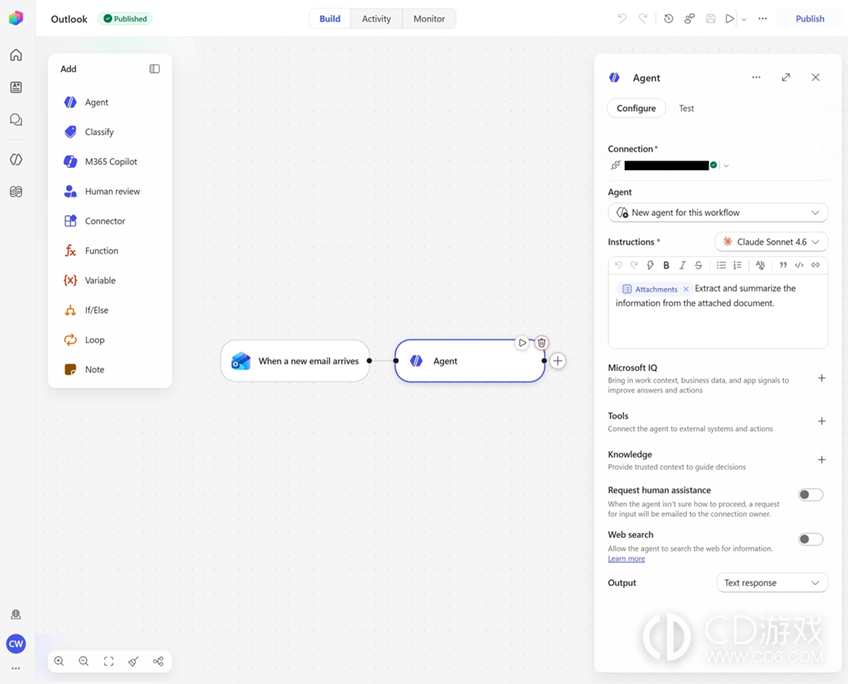
给节点配置可使用的能力
模型在指令框内选择。
若任务还要读取当前用户的邮件、Teams和日历上下文,可启用Work IQ。需要发送消息、查询记录等动作时,在Tools旁点加号,搜索并添加MCP服务器或连接器动作;智能体在运行时决定工具的调用顺序和参数。Knowledge旁的加号则用于添加公共网站或SharePoint知识,选好来源类型,填写地址并保存。
在Output中选结果格式。文本输出返回一个响应变量;结构化输出会把各字段分别提供给后续步骤。
文件来自SharePoint时,前面先用“Get file content”取得文件,再将文件内容传给Agent节点。智能体返回结果后,下游动作便可据此更新记录或继续处理。
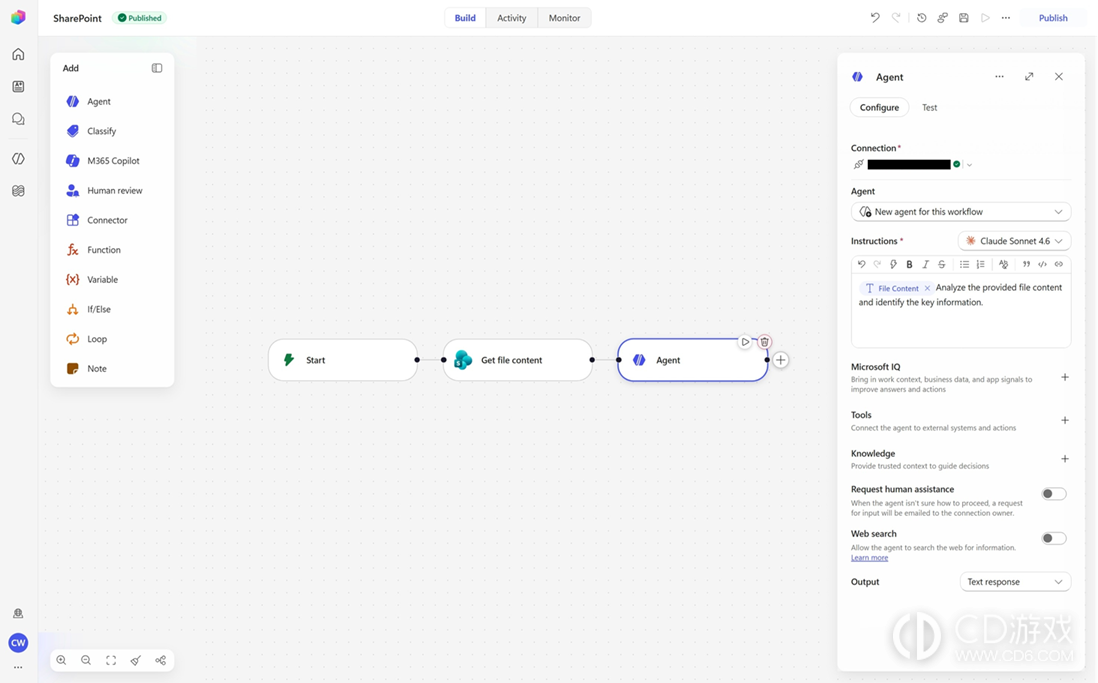
选用已有的已发布智能体时,改在Message中填写本次任务,并插入上游动态值。后续步骤要接收结果,在目标字段打开动态内容选择器,选取Agent步骤的响应或具体结构化字段。
需要遇到不确定情况暂停询问时,开启“Request human assistance”。智能体会向连接所有者发邮件请求输入,收到回复后继续。
先测试,再检查响应质量
打开节点侧栏的Test页,手动填写输入或使用先前运行的数据,执行测试后查看输出。对于在工作流中新建的智能体,还可以进入Evaluate,创建或选择测试方法,再运行评估。
评估需要至少一次测试和至少一种测试方法,以最新测试结果为依据。目前不能为评估选择自定义模型;每个节点最多生成5种AI测试方法,每个节点每天最多运行20次评估。修改指令、工具或知识后,应重新测试,再评估新的结果。
-
 2026-11-22 橙子
-
2026-11-22 橙子
-
2026-11-22 橙子
-
2026-11-22 橙子
-
2026-11-22 橙子
-
2026-11-22 橙子
-
2026-11-22 橙子
-
2026-11-22 橙子








-
Premiere怎样在时间轴录制画外音并查看实时波形
2026-11-22
-
小米天气每天的早晚预报提醒怎样开启
2026-11-22











