
Copilot Studio标准智能体怎么分配共享权限
同事要参与编辑,分析师只需看指标,两者应分配不同的共享权限。Copilot Studio的标准智能体可以分别授予聊天、协作创作和分析访问权限。
这里介绍标准框架的网页体验。共享用户需要Copilot Studio每用户许可;用于管理组织内聊天权限时,智能体应配置Microsoft Entra ID手动身份验证,并开启要求用户登录。
邀请共同编辑的同事
打开智能体,点击顶部省略号进入“共享”,输入同事的姓名或邮箱,检查权限后确认共享。协作创作面向组织内的个人用户,他们可以查看、编辑、配置、共享和发布智能体,但不能删除它。
共同作者还必须拥有环境创建者这一Dataverse安全角色。缺少角色时,需要环境系统管理员参与分配;不能只完成共享弹窗就认为环境权限已齐备。尚未加入该环境的用户,最长可能要等待10分钟才会看到共享智能体。
如果对方只需要聊天,可把安全组或组织范围设为可使用,无需同时授予创作权限。组织范围共享不会自动向所有成员发送邀请,需要另行把访问链接交给他们。
只查看指标,选择Analytics Viewer
由智能体所有者打开共享窗格,添加或选中个人用户,选择“Analytics Viewer”,再确认共享。这个角色仅能授予个人,不能直接授予用户组。
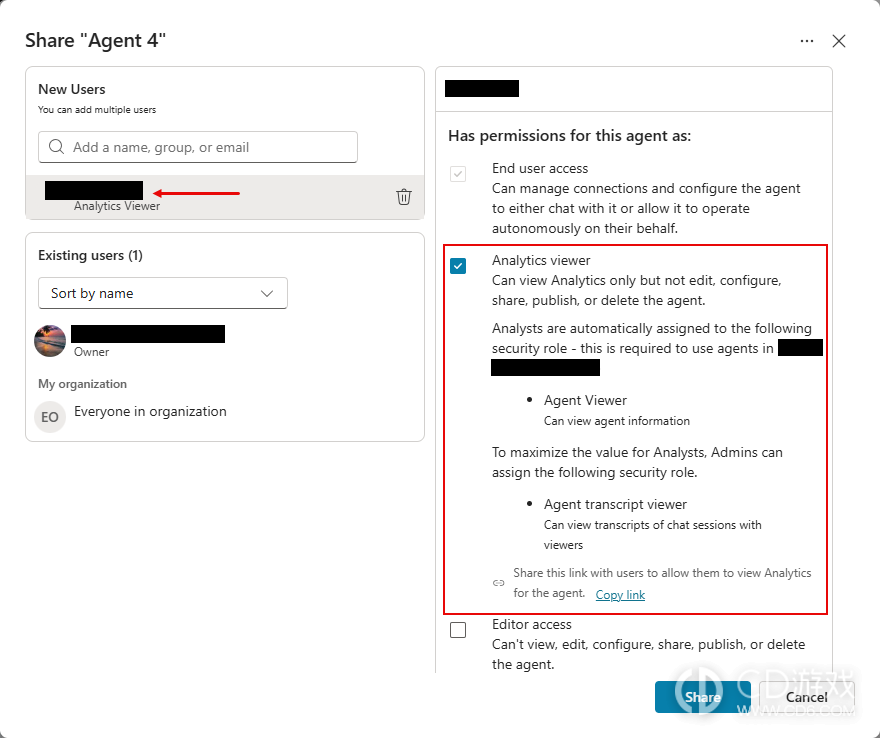
接收者会直接进入分析页,能够查看指标,但无法编辑、共享或发布智能体,也不能访问主题、操作、设置和测试工具。需要进一步查看指标背后的会话级数据时,还必须另有Dataverse的机器人对话记录查看器安全角色,该角色在环境层面管理。
智能体里的流要另外共享
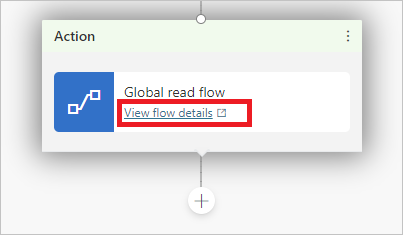
共享智能体不会自动把它调用的Power Automate流交给协作者编辑。要让同事修改流,在使用该流的主题中点击“View flow details”,进入Power Automate的流详情页。
找到Owners区域,点击Edit。
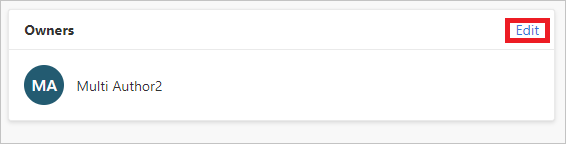
输入需要获得编辑权限的同事姓名或邮箱。流的编辑权限与聊天时能否调用流并非同一件事,共享后仍要测试聊天用户是否具备运行流所需的权限。
外部服务的连接还可能绑定各用户身份,因此创建者能用不代表其他人立即可用。支持时可采用服务主体或环境级连接;要求OAuth的场景,则由接收者完成自己的身份验证。
停止共享时,重新进入共享窗格,移除对应用户或安全组并确认;组织范围访问则把“组织中的每个人”改为“无”。环境安全角色需要在Power Platform管理中心另外管理,共享窗口不能用来删除这些角色。
-
 2026-11-22 橙子
-
2026-11-22 橙子
-
2026-11-22 橙子
-
2026-11-22 橙子
-
2026-11-22 橙子
-
2026-11-22 橙子
-
2026-11-22 橙子
-
2026-11-22 橙子








-
Premiere怎样在时间轴录制画外音并查看实时波形
2026-11-22
-
小米天气每天的早晚预报提醒怎样开启
2026-11-22











