Firefly怎么把文字转成语音
一份已经写好的解说稿,可以用 Firefly 直接生成语音。文字粘贴进去就行,保存在 TXT 或 DOCX 文件里的稿子也能导入,不需要重新录入。
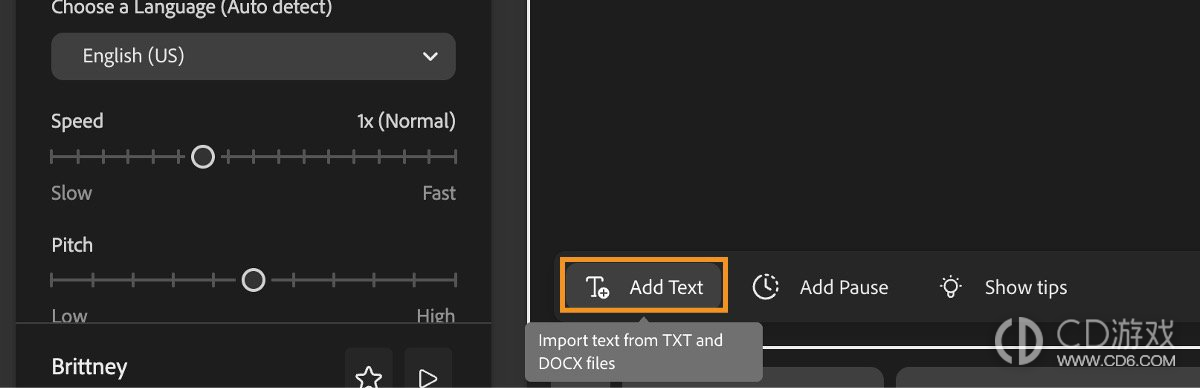
生成语音让您可以调整重音、语言、语速和音调等控制选项,以产生符合您需求的自定义自然语音。
在 Firefly 主页上,从左侧面板选择音频,然后选择生成语音。
在生成语音页面上,复制并粘贴要转换为语音的文本,或选择从文件导入文本并上传 DOCX 或 TXT 格式的文件。
添加文本后,导航到左侧的语音设置面板,使用模型下拉菜单选择 Firefly Speech。
您也可以使用合作伙伴模型,如 ElevenLabs Multilingual v2,从文本生成语音。
使用语音下拉菜单选择一个语音。 在语音下拉菜单中,您可以调整口音/语言、音调和语速,为您的语音赋予独特的风格。
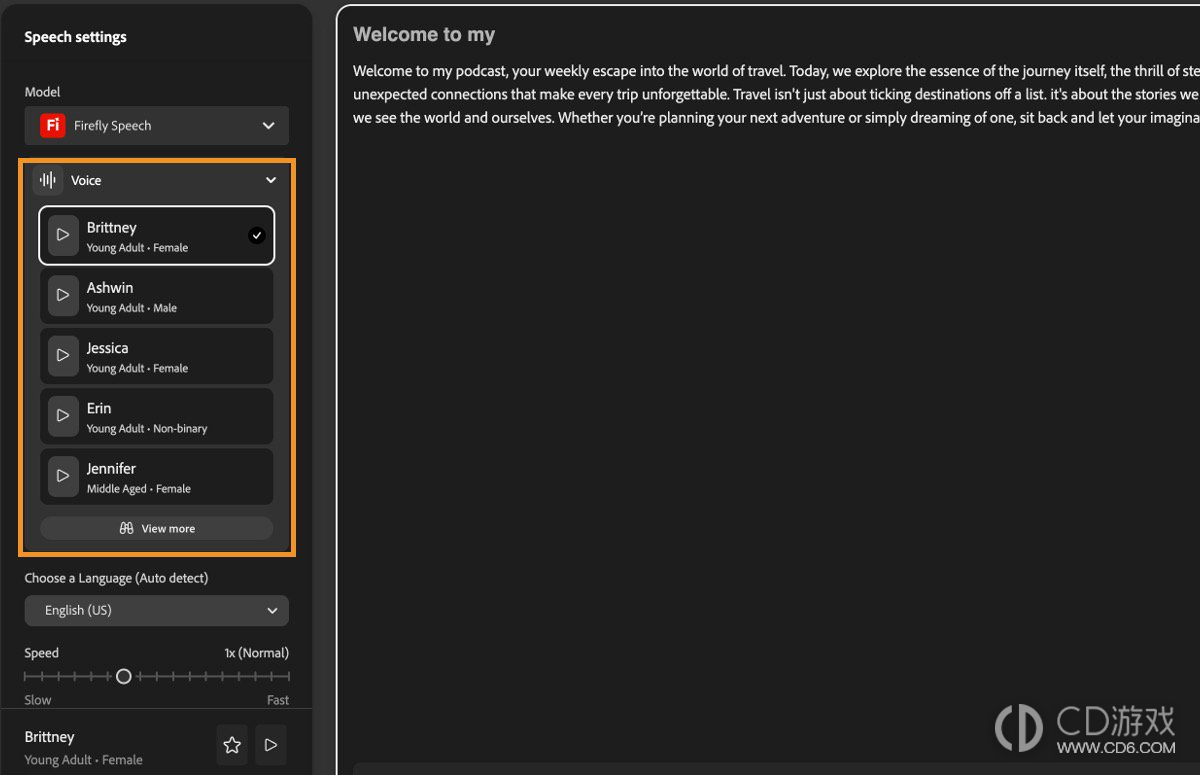
只有在登录您的 Firefly 帐户后,语音列表才会加载。
使用选择语言下拉菜单,从语言列表中选择语言和口音,例如英语(美国)和英语(印度)。
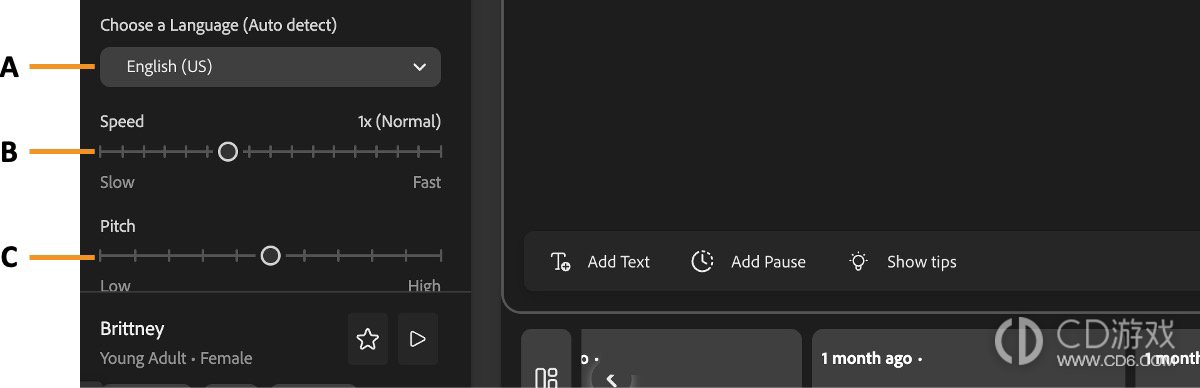
如果要更改生成语音的速度和音调,请调整以下语音设置:
速度:向右拖动速度条可以增加语音速度,向左拖动可以降低语音速度。
音调:向右拖动音调条可以提高语音音调,向左拖动可以降低语音音调。
导航到左侧面板底部,选择图标以播放您已选择并调整了速度、音调和口音的语音示例。
您还可以通过选择图标将语音添加到收藏夹。
在主文本编辑器窗口中,您可以对输入的文本进行其他编辑:
播放:在生成之前预览已上传内容中的选定文本。
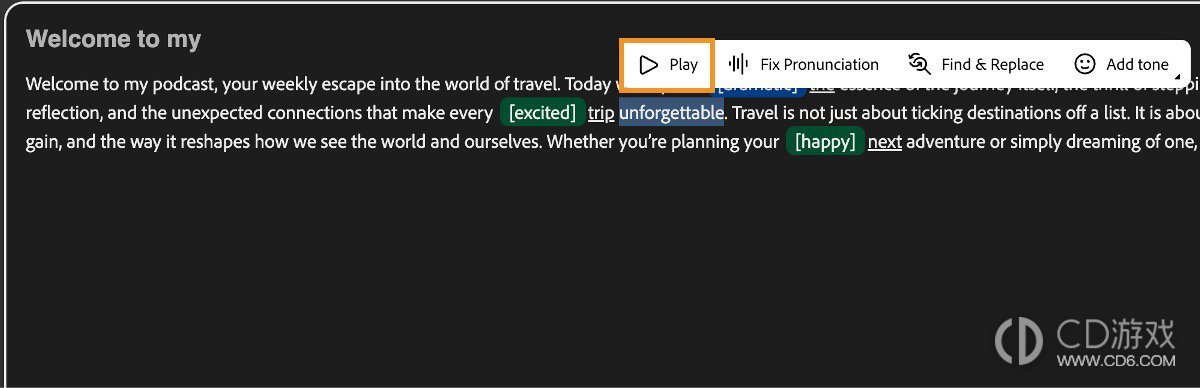
修正发音:修正发音并添加关于某些词语应该如何发音的额外指导。
查找并替换:选择并替换词语。
添加语气:添加语调到您的音频中并定义生成语音的语调。
要向脚本添加更多文本、添加暂停或查看写作提示,请转到生成栏并进行以下选择:
添加文本:通过导入 TXT 或 DOCX 文件向上传的内容添加额外文本。
添加停顿:添加停顿使音频轨道听起来更自然。
显示提示:查看编写提示以生成最佳结果。
选择生成。
如果您对生成的效果和声音满意,请选择下载即可将音频文件的副本保存在本地设备上。
-
 2026-10-22 橙子
 -
2026-10-22 橙子
-
2026-10-22 橙子
-
2026-10-22 橙子
-
2026-10-22 橙子
-
2026-10-22 橙子
-
2026-10-22 橙子
-
2026-10-22 橙子
-
飞书多维表格智能体怎么自动执行任务
2026-10-22
-
After Effects参考线怎么设置
2026-10-22