Firefly怎么批量裁剪图片
时间:2026-10-15 16:26
作者:橙子
同一批图片用在社交平台、邮件和网页横幅上,通常要准备不同尺寸,逐张裁剪会重复不少操作。Firefly 的“创意制作”里有批量裁切功能,可以把多张图片一起上传,统一选择预设尺寸或自定义宽高。一次勾选几个尺寸,每张原图就会生成几个对应的版本。
在 Firefly 网站上,选择创意制作。
选择裁切模块。
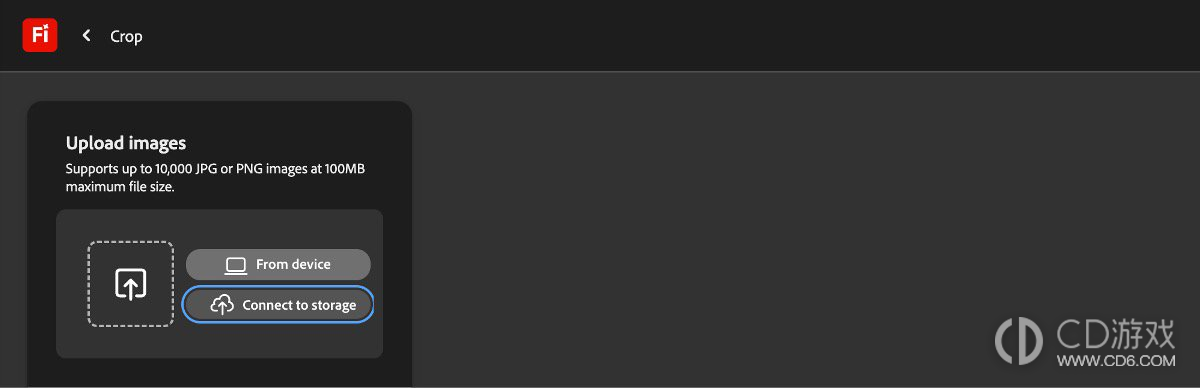
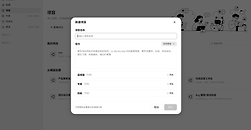
选择从设备以从本地设备上传多个 JPG 或 PNG 文件,或使用连接到存储以直接从云存储(例如 Dropbox)上传图像。
打开自定义分区以添加自定义宽度或高度(以像素为单位)。 如果要添加多个维度进行裁切,请使用 按钮创建多个自定义选项,并标记出现的复选框。
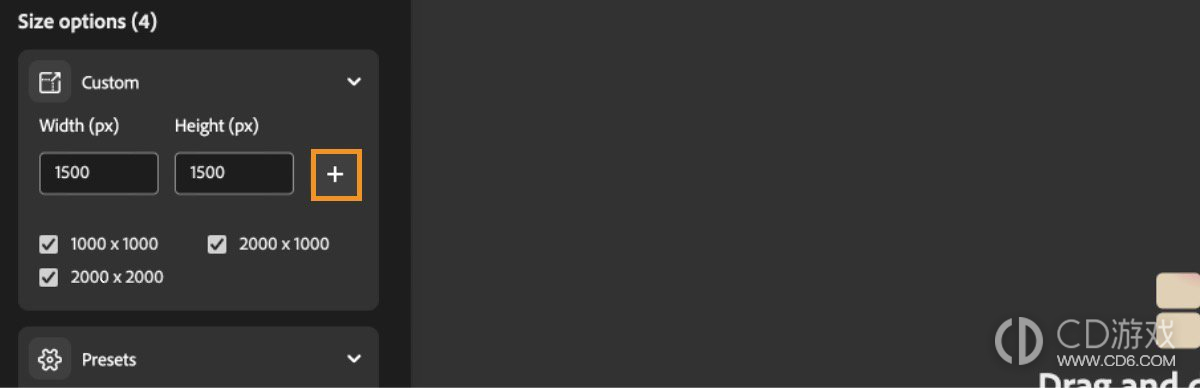
为每个选定大小创建一张新图像。 例如,若从预设或自定义大小中选择 10 个不同的大小选项,将为每张图像创建 10 个调整大小的版本。
您还可以在预设下拉菜单中选择任何标准社交媒体预设。
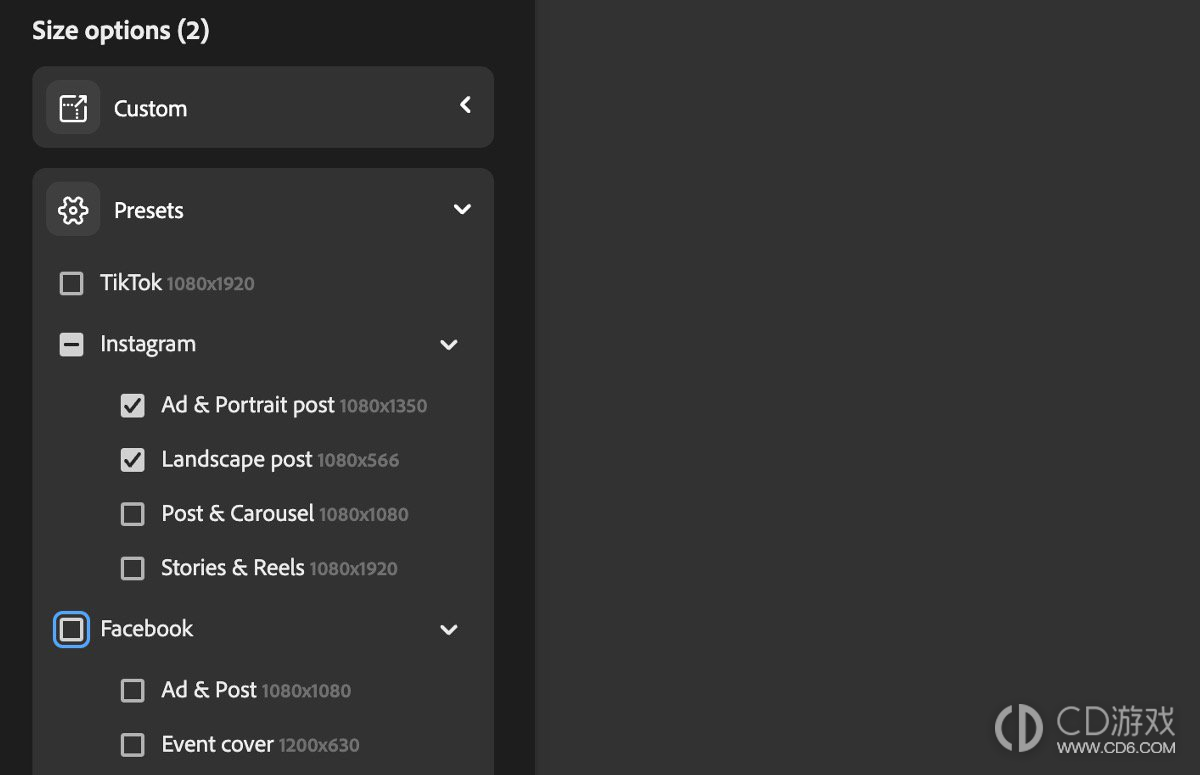
选择继续。 在最终处理详情对话框中,选择 JPG 或 PNG 作为文件格式,然后选择处理。
批处理完成后,Adobe Firefly 将向您发送一封电子邮件,其中包含用于下载裁切后图像的链接。
最新教程
-
 2026-10-22 橙子
 -
2026-10-22 橙子
-
2026-10-22 橙子
-
2026-10-22 橙子
-
2026-10-22 橙子
-
2026-10-22 橙子
-
2026-10-22 橙子
-
2026-10-22 橙子
热门教程
-
飞书多维表格智能体怎么自动执行任务
2026-10-22
-
After Effects参考线怎么设置
2026-10-22