Adobe Express怎么用AI助手做设计
在 Adobe Express 里输入想做的设计,AI 助手会生成 4 个版本供您挑选。选好后,还能通过聊天调整文字、替换图片和移动元素,也可以随时切换到手动编辑。
AI 助手是 Adobe Express 中的 beta 功能,现已开放测试和反馈。
使用 AI 助手生成设计,然后按您的方式进行优化。 保留您的布局和排版规则,进行整页编辑或仅更改您选择的元素,或者随时切换为手动编辑,且不会丢失您的工作。 AI 助手暂不支持团队版、企业版或教育版计划。 新功能会逐步推出,因此您的体验可能因帐户而异。
在 Adobe Express 主页输入提示,描述您想要创建的设计,然后按下回车键。
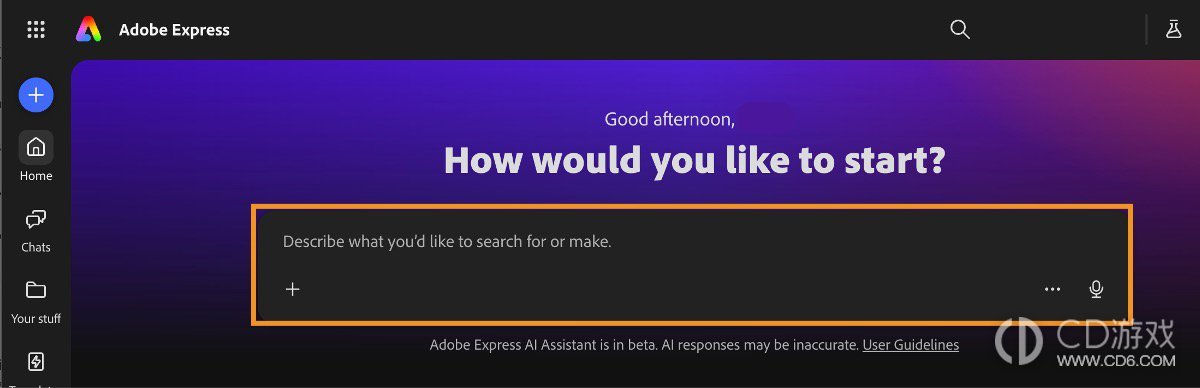
提供所需的详细信息,例如活动名称、日期和地点,或者先使用占位符开始。
AI 助手会生成 4 个设计变体。 选择其中一个,在对话分屏视图中预览,然后再次选择以继续操作。
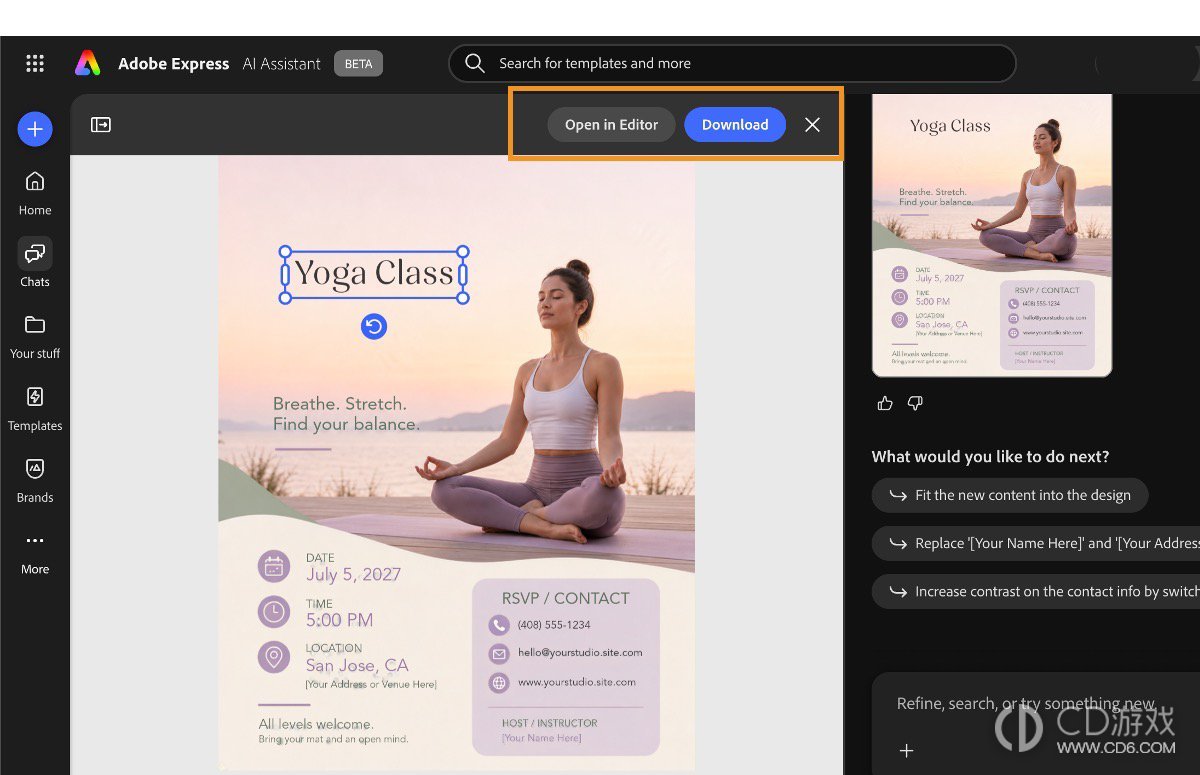
在分屏中,通过与 AI 助手聊天来优化设计,您可以更新文本、替换图像、重新排列图层等,也可以自行编辑,例如选择文本进行更改,或拖动元素来移动它。
使用提示栏上的 品牌选择器 附加品牌,并进行符合品牌形象的编辑。
点击提示栏上的加号 图标,上传一张照片,将其用于设计或作为参考。
如果您在分屏中无法完成某些编辑操作,请选择在编辑器中打开,以进入 AI 助手编辑器继续处理,或选择下载将文件保存到您的设备上。
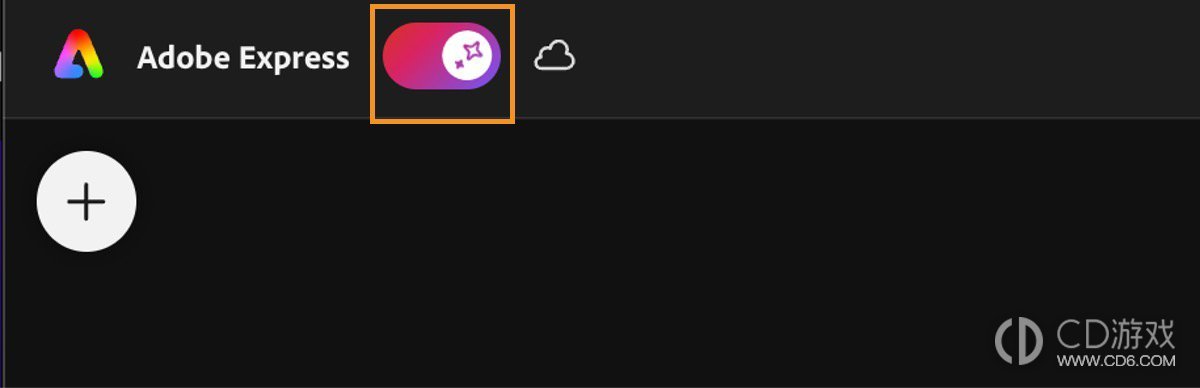
在页眉中关闭 AI 助手,即可切换到 Adobe Express 中的手动编辑器。 您的更改始终保持同步。
设计准备就绪后,选择下载或共享。
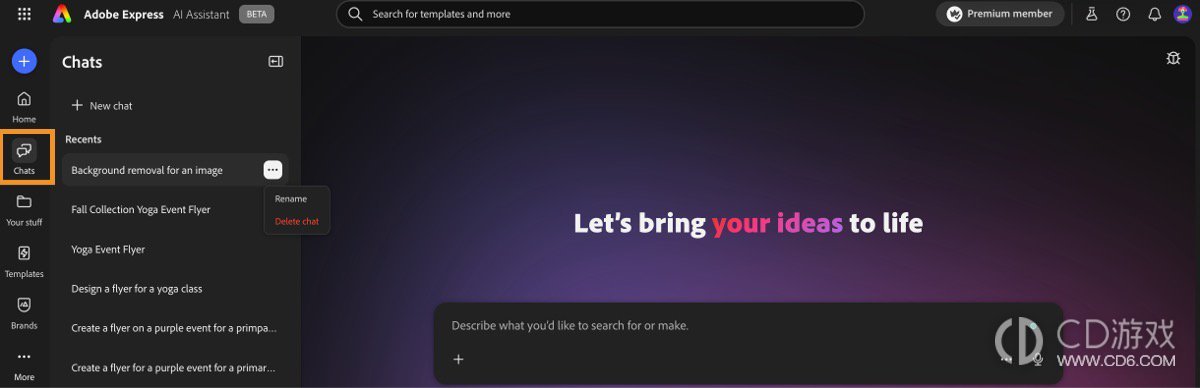
从主页选择聊天,可从您上次离开的地方继续,并保留您最新的设计更改。 您的聊天历史记录会保持私密,不会与协同编辑者共享。
-
 2026-11-11 橙子
-
2026-11-11 橙子
-
2026-11-11 橙子
-
2026-11-11 橙子
-
2026-11-11 橙子
-
2026-11-11 橙子
-
2026-11-11 橙子
-
2026-11-11 橙子

-
Adobe Express怎么用AI助手做设计
2026-11-11
-
千问办公兑换码在哪里输入
2026-11-11