Premiere增强音频功能怎么用
Enhance Audio 功能可将制作音频分离为多个独立图层,让您能够更好地控制每个元素的平衡和质量。
应用 Enhance Audio
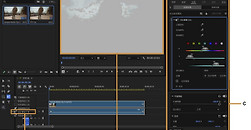
在时间线中选择音频或视频片段。
在属性面板中,打开音频部分。
选择 Enhance Audio。
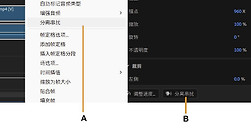
(可选)您也可以从右键单击菜单或片段菜单中选择增强音频。
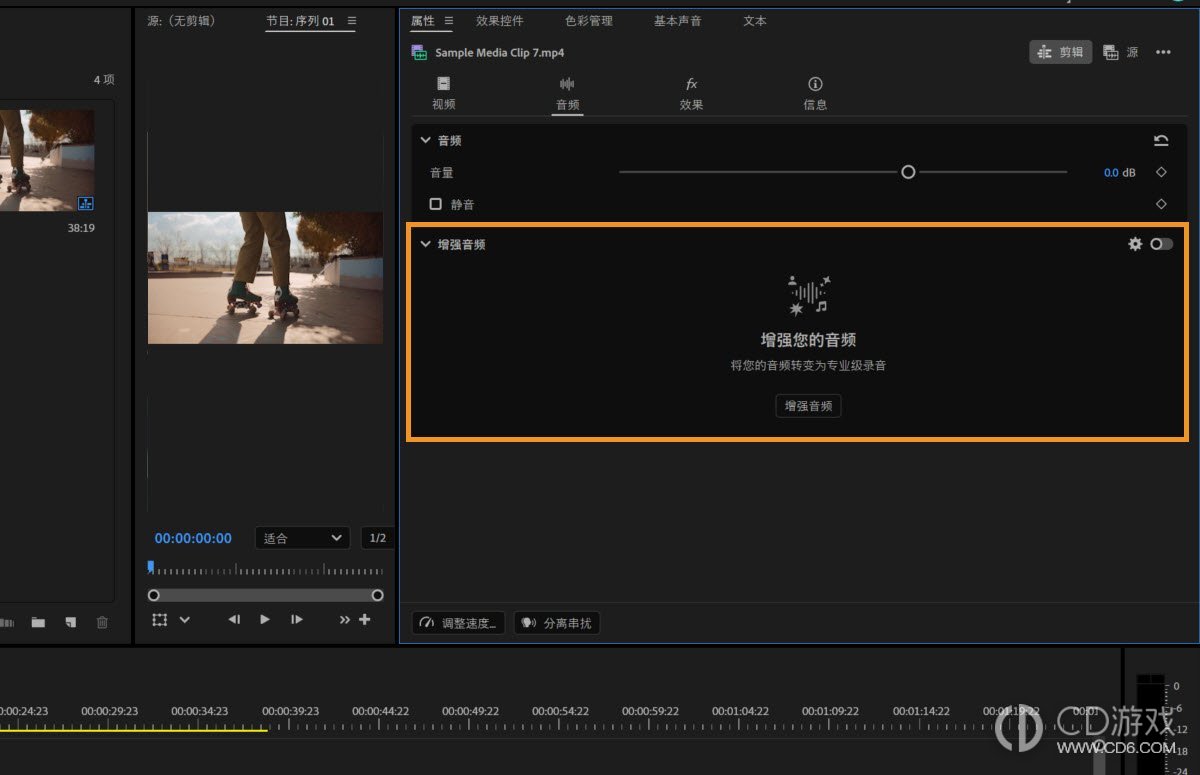
Premiere 会分析片段,并将音频分离为对话、音乐、环境音和音效。
调整对话
选择已增强的片段。
在增强音频部分中,使用对话控件进行调整:
对话音量:调整对话的音量。
增强:调整对话增强的程度。
混响:减少对话中的混响。
当增强为 0% 时,对话会保留原始声音。增大该值可应用更多增强效果。
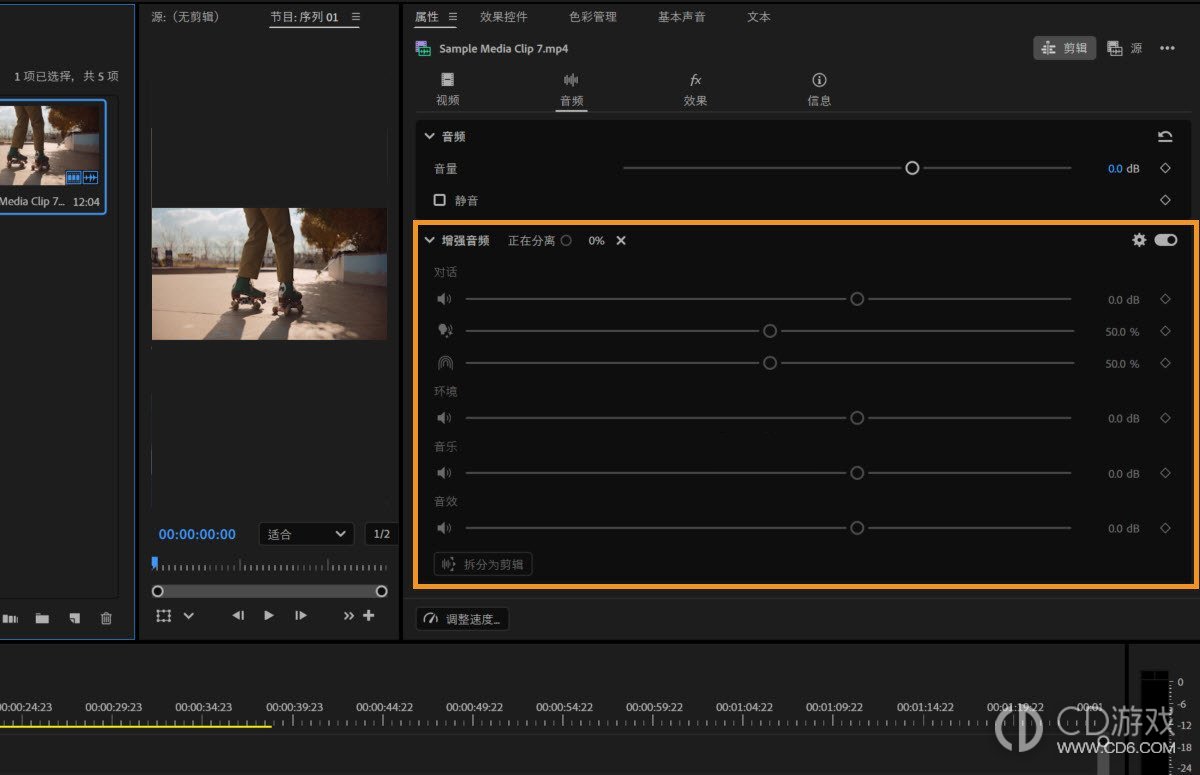
调整这些控件,直到对话声音达到您想要的效果。
调整音乐、环境音和音效
选择已增强的片段。
在属性面板中,调整音乐、环境音或音效图层的音量。
选择拆分为多个片段,为分离出的各个音频元素创建独立的片段。语音、音乐、环境音和音效会被放置在时间线的不同轨道上,让您可以独立对其进行编辑和调整。
调整图层时,片段波形会随之更新。
选择增强语音模型
要设置默认模型,请在 Enhance Audio 部分中选择 设置图标,以访问增强语音模型选项。
增强语音 V1 完全在设备端运行,并包含源分离。不使用生成式积分。
增强语音 V2 作为 Firefly 的一部分在云端运行,并在语音增强时每分钟使用两个生成式积分。
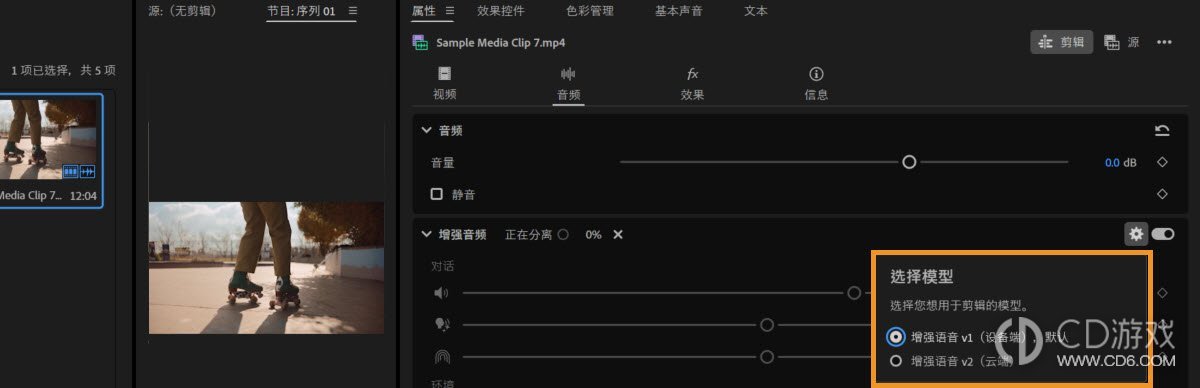
要为单个片段切换模型,请在属性面板中使用 Enhance Audio 设置。
源分离在设备端运行。仅在使用增强语音 V2 时才会使用生成式积分。
编辑增强的片段
根据需要编辑增强的片段。
在已分析片段两侧的五秒手柄范围内修剪或延长片段。
手柄范围内的编辑不会触发重新处理。如果延长超出手柄范围,Premiere 只会处理新增的素材。使用增强语音 V2 时,额外的语音增强每分钟将使用两个生成式积分。
将增强的音频拆分为单独的片段
选择增强的片段。
选择拆分为片段,可将增强效果拆分为单独的片段。
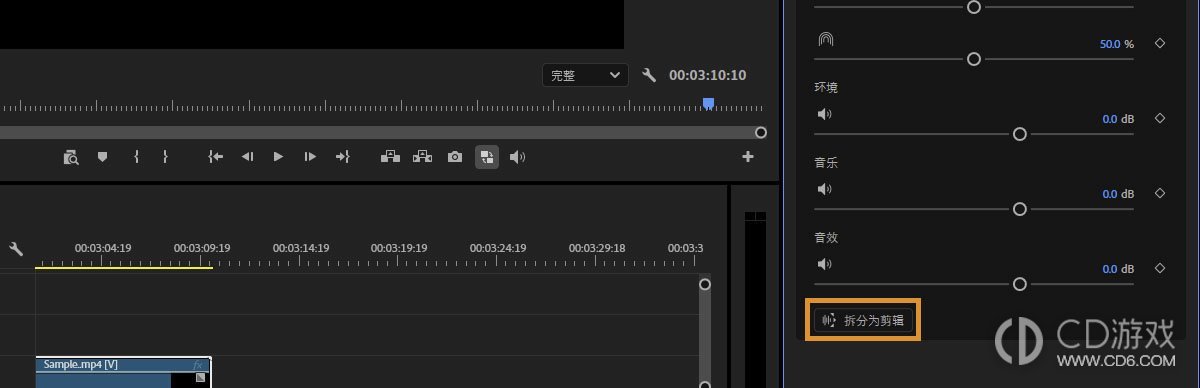
Premiere 会将语音、音乐、环境音和音效作为独立剪辑放置在时间轴中。随后,您可以独立编辑、移动和调整每个元素。
-
 2026-11-11 橙子
-
2026-11-11 橙子
-
2026-11-11 橙子
-
2026-11-11 橙子
-
2026-11-11 橙子
-
2026-11-11 橙子
-
2026-11-11 橙子
-
2026-11-11 橙子

-
Adobe Express怎么用AI助手做设计
2026-11-11
-
千问办公兑换码在哪里输入
2026-11-11