Firefly怎么单独修改图片里的一个物体
一张图里只需要改动某个物体,可以用 Firefly 的编辑对象功能选中它,再修改颜色、材质等属性。除了使用建议选项,也能输入自己的要求,或从参考图中取样,图像的其余部分保持不变。
编辑对象是 Adobe Firefly 的一项 beta 功能,现已开放测试并征集反馈。
从 Firefly 主页屏幕中选择图像 > 编辑图像。然后,从计算机上传图像,或从 Adobe 云存储中添加图像。
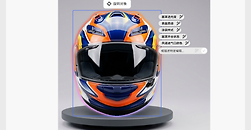
从左侧的工具菜单中选择编辑对象 。编辑对象会自动扫描图像并识别其中的对象。
图像模型可能无法识别所有对象。如果图像中的对象超过 10 个,通常无法识别较小的对象。
将鼠标悬停在图像中的目标对象上,当看到其周围出现高亮显示时,选择该对象。您将获得与所选对象相关的属性列表,可对其进行编辑;如果需要,还可以通过输入字段编辑自定义属性。
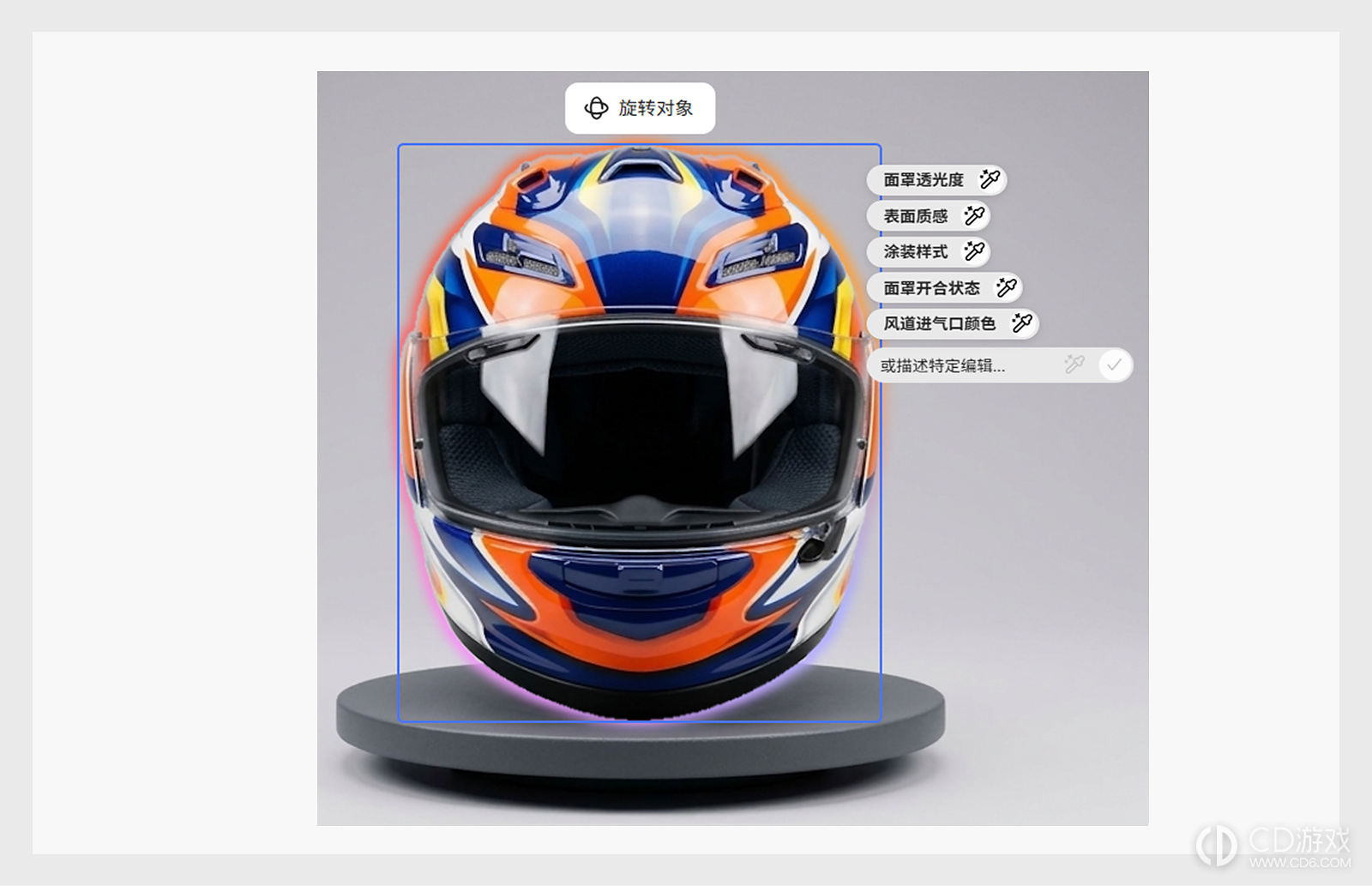
要编辑建议的属性之一,请执行以下操作之一:
选择属性的名称。然后,执行以下操作之一:
选择为该属性建议的值之一。例如,如果颜色是一个属性,则绿色可能是建议的值之一。
在与建议值一起显示的输入字段中输入自定义值,然后选择其旁边的“应用”。
选择属性名称旁边的样本选取器 。然后,执行以下操作之一:
单击图像中您想要取样值的区域。
在您选择样本选择器时打开的参考图像面板中,选择添加,然后从计算机或 Adobe 云存储添加参考图像。 然后,在选择器处于激活状态时,在面板中选择参考图像。
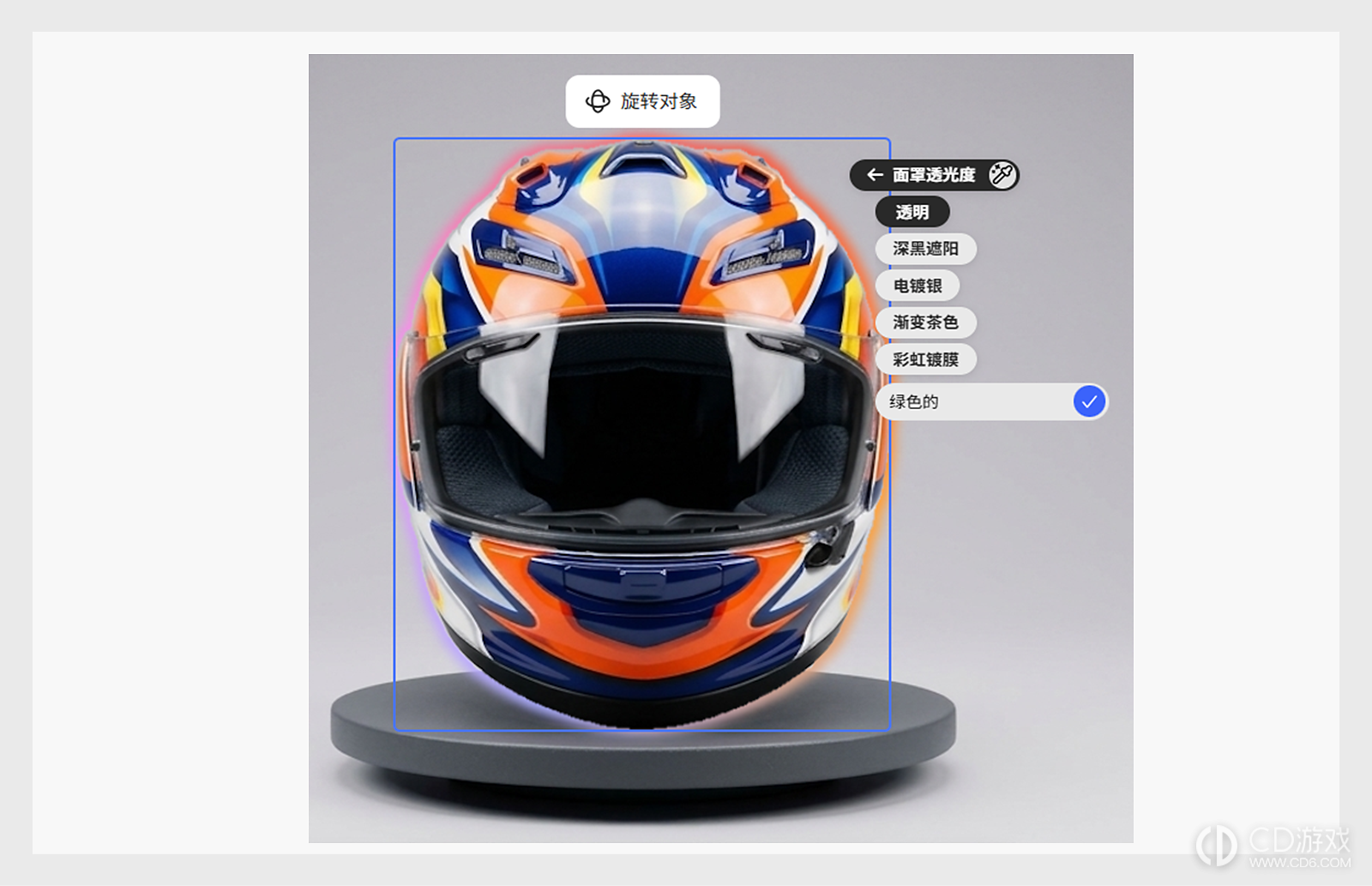
要编辑自定义属性,请在输入字段中键入该属性。 如果要为此编辑引用某个值,请选择输入字段旁边的取样选择器 ,然后执行以下任一操作:
单击图像中您想要取样值的区域。
在打开的参考图像面板中,选择添加,然后从计算机或 Adobe 云存储添加参考图像。然后,选择参考图像。
然后,在输入字段中选择应用 。
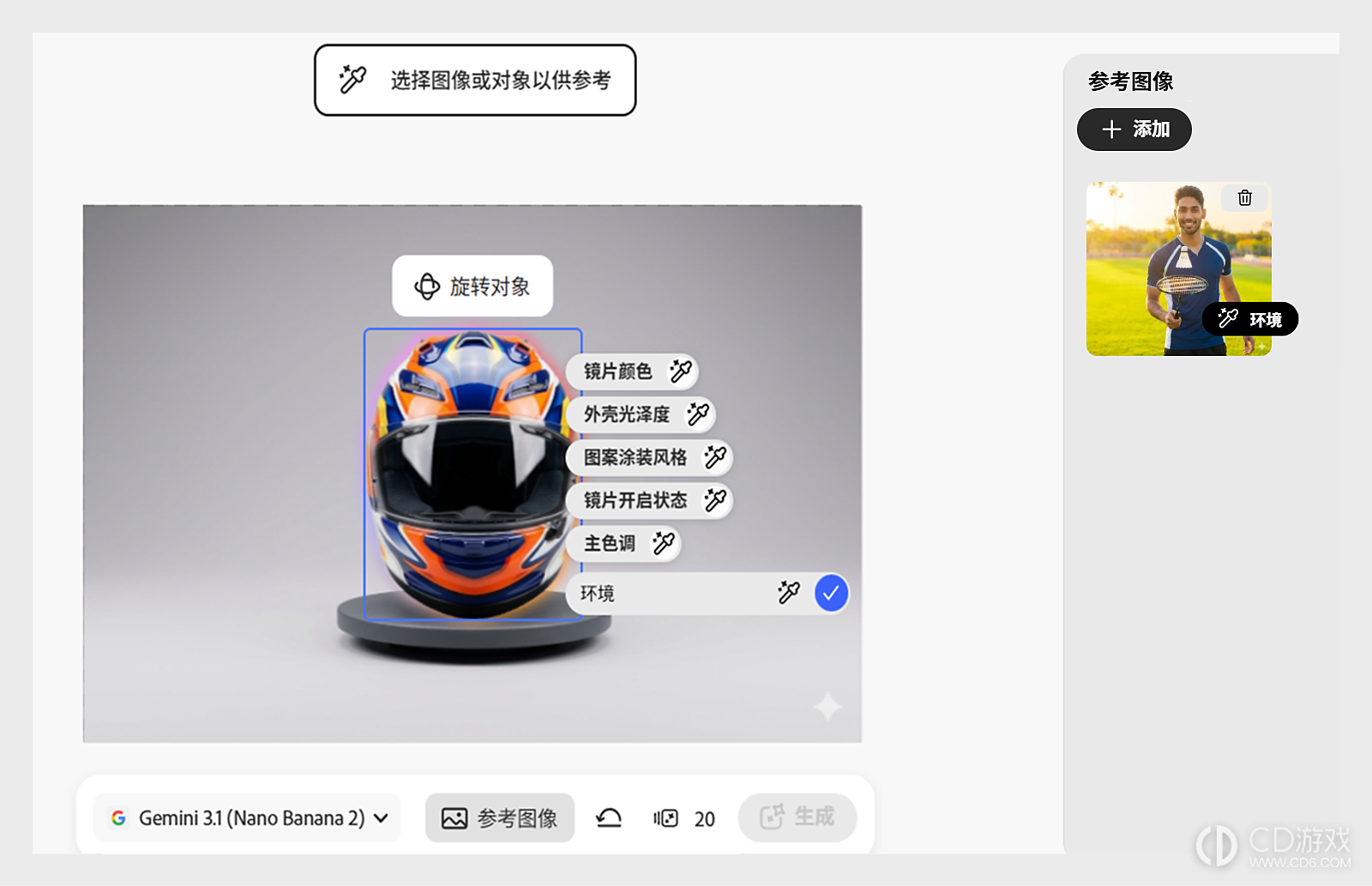
在操作栏中选择生成:
带有生成的编辑的图像将作为预览显示在画布上。
原始图像和生成图像的缩略图将显示在操作栏中。
要在画布上查看原始图像,请将鼠标悬停在操作栏中的生成图像缩略图上,然后选择 切换预览 。 要切换回生成图像,请再次选择切换预览 。
要生成更多变体,请将鼠标悬停在操作栏中的生成图像缩略图上,然后执行以下任一操作:
选择生成更多类似内容 ,以在不进行任何新编辑的情况下生成另一个变体。
选择根据说明生成更多类似内容 ,以通过新编辑生成另一个变体。在显示的输入字段中键入编辑内容,然后选择生成。
在操作栏中选择应用以提交编辑。
编辑对象仅在桌面端可用。在移动 web 上,您将收到一条消息,提示该功能即将推出或当前不可用。
-
 2026-11-11 橙子
-
2026-11-11 橙子
-
2026-11-11 橙子
-
2026-11-11 橙子
-
2026-11-11 橙子
-
2026-11-11 橙子
-
2026-11-11 橙子
-
2026-11-11 橙子

-
Adobe Express怎么用AI助手做设计
2026-11-11
-
千问办公兑换码在哪里输入
2026-11-11