Premiere怎么调整视频播放速度
视频需要快放或慢放时,可以在 Premiere 的“速度/持续时间”窗口里调整百分比。新版窗口也提供音频拉伸质量设置,变速时能一并处理声音。
将视频剪辑导入 Premiere 项目,然后将要修改的剪辑添加到时间轴中。
在时间轴面板中选择一个或多个剪辑。
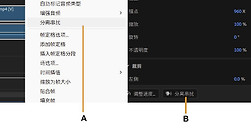
在菜单栏中,选择剪辑 > 速度/持续时间。 或者,右键单击所选剪辑,然后选择速度/持续时间。
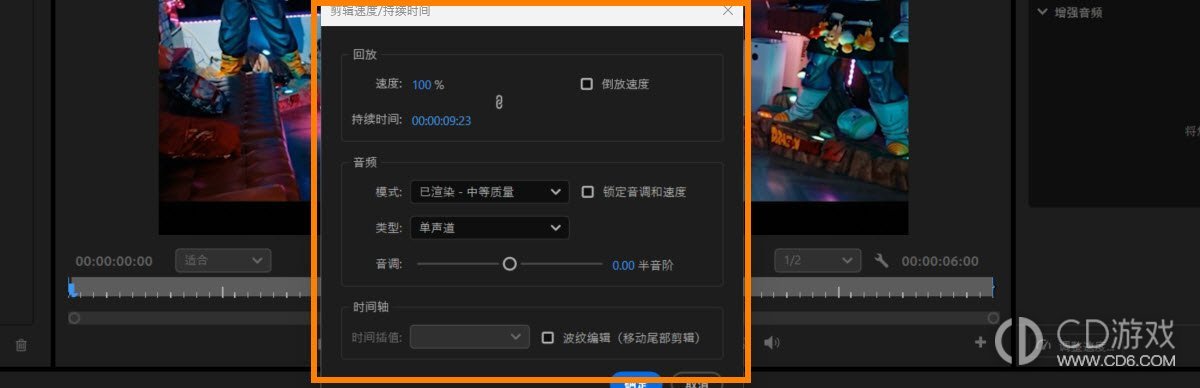
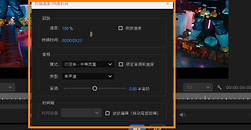
在剪辑速度/持续时间对话框中:
在速度字段中输入百分比,以更改回放速度。 (100% 为正常速度,较低的值会减慢速度,较高的值会加快速度)
选择倒放速度以倒放剪辑。
选择锁定音调和速度以保留原始音频音调和速度。
选择波纹编辑(移动后续剪辑),自动调整时间轴中后续剪辑的位置。
要在不影响速度的情况下更改持续时间(反之同理),请切换 使其显示为断开的链接。
选择确定。
在节目监视器中回放视频,以查看您对剪辑速度和持续时间所做的更改。
调整音频拉伸质量
更改包含音频的片段的速度或持续时间时,请选择音频拉伸模式来控制生成音频的质量。
选取下列选项之一:
渲染(中等质量):使用高质量音频拉伸技术,在更改剪辑速度或持续时间时,帮助保持音频的自然听感。这是新拉伸片段的默认模式。
渲染(高质量):使用高质量音频处理技术拉伸或压缩音频。当音频质量优先时,请选择此选项。
旧版:无需渲染即可实时处理音频。使用此选项可获得即时播放反馈。显著更改速度可能会产生可听见的音频失真。
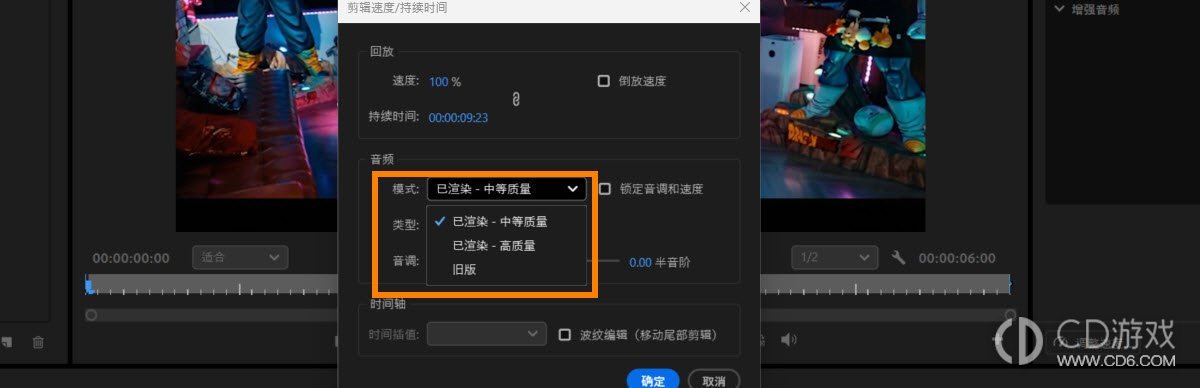
中等质量和高质量模式需要进行渲染,因此与旧版模式相比,可能需要更长的处理时间。
选择音频拉伸算法
Premiere 会自动分析音频内容并选择合适的拉伸算法。
您也可以根据音频类型选择算法:
单声道:适用于对话和音效。
复音:适用于音乐和环境音。
使用自动检测,让 Premiere 根据音频内容选择合适的算法。
调整音频音高
在片段速度/持续时间对话框中使用音调控件,可在更改片段速度或持续时间时调整音频音调。
高质量音频拉伸模式支持音调保留,有助于让对话和音乐在被拉伸或压缩时听起来更自然。
设置时间插值
若要控制 Premiere 在更改片段速度时如何生成视频帧,请在片段速度/持续时间对话框中选择时间插值选项:
帧采样:通过重复或移除帧来调整播放速度。
帧混合:混合相邻帧,使运动更加流畅。
光流:分析帧间运动并生成中间帧,使慢动作播放更加流畅。
选择确定以应用您的更改。
在项目群监视器中播放剪辑,检查调整后的速度、持续时间和音频质量。
-
 2026-11-11 橙子
-
2026-11-11 橙子
-
2026-11-11 橙子
-
2026-11-11 橙子
-
2026-11-11 橙子
-
2026-11-11 橙子
-
2026-11-11 橙子
-
2026-11-11 橙子

-
Adobe Express怎么用AI助手做设计
2026-11-11
-
千问办公兑换码在哪里输入
2026-11-11