
Copilot Studio智能体的记忆在哪里查看和清除
智能体记得的偏好需要更正时,可以直接在聊天里提出修改;要查看全部记录或一次清空,则使用Copilot Studio的记忆门户。
这项面向生产环境的预览功能适用于Microsoft Copilot框架下的智能体,需满足生产就绪预览版的补充使用条款;Customer Conversation框架使用另一套结构化记忆,配置和保留期限不能混用。
制作者开启,用户自己管理
如果你是制作者,先打开Copilot Studio中的智能体,进入Build页,在组件面板找到Memory开关。每个智能体都需要单独设置是否启用记忆。
启用后,每个用户的偏好和相关上下文会保存到独立的记忆存储中,供智能体在后续交互时读取。这些记录属于用户私密信息,制作者和其他用户无法查看。作为使用者,从聊天里提供的链接打开记忆门户,就能在新标签页里查看自己已保存的内容。
在门户中点击搜索框右侧的省略号,选择“Delete all memories”,即可删除全部记忆。

门户链接会在启用记忆后、用户首次通过新通道与智能体交流时出现,例如第一次在Teams或Microsoft Copilot中给它发消息。已经聊过的会话也可以直接询问它记住了什么,让它显示管理入口;点击“Manage memories”即可进入。
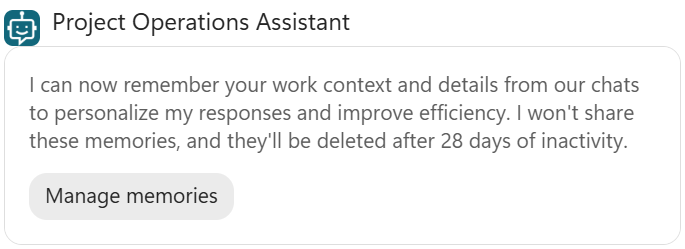
只想改动一项记忆时,在聊天中说明要更新或忘记的具体内容。需要核查它记住了什么,也可以直接在对话里询问。整批清空则使用门户中的删除入口。
关闭开关不会清空已有记录
关闭Memory后,智能体停止使用已有记忆,但存储的内容不会因此被删除。如果用户连续28天没有与该智能体交互,系统会删除该用户在这个智能体中的记忆。群聊和Microsoft Teams频道不启用用户记忆。
-
 2026-11-22 橙子
-
2026-11-22 橙子
-
2026-11-22 橙子
-
2026-11-22 橙子
-
2026-11-22 橙子
-
2026-11-22 橙子
-
2026-11-22 橙子
-
2026-11-22 橙子








-
Premiere怎样在时间轴录制画外音并查看实时波形
2026-11-22
-
小米天气每天的早晚预报提醒怎样开启
2026-11-22











