
Copilot Studio怎么设置Work IQ可使用的工作数据
Work IQ把邮件、日历和协作文档等工作上下文提供给智能体。为会议做准备时,可以只保留邮件和日历;任务需要处理SharePoint资料,再把对应服务纳入范围。
Microsoft Copilot框架的新智能体已默认加入Work IQ,并选中全部可用工作负载。已有智能体缺少该工具时,先将它添加进来。使用按Copilot积分计费。
打开智能体的Build页,在工具区域点击Work IQ,检查“编辑工具”(Edit tool)中的Connection。需要新账户连接时,展开下拉菜单,选择“创建新连接”,点击“创建”并完成登录。随后在Sources中取消勾选不需要的服务,保留Outlook mail、Calendar等当前任务所需的项目,点击Done。
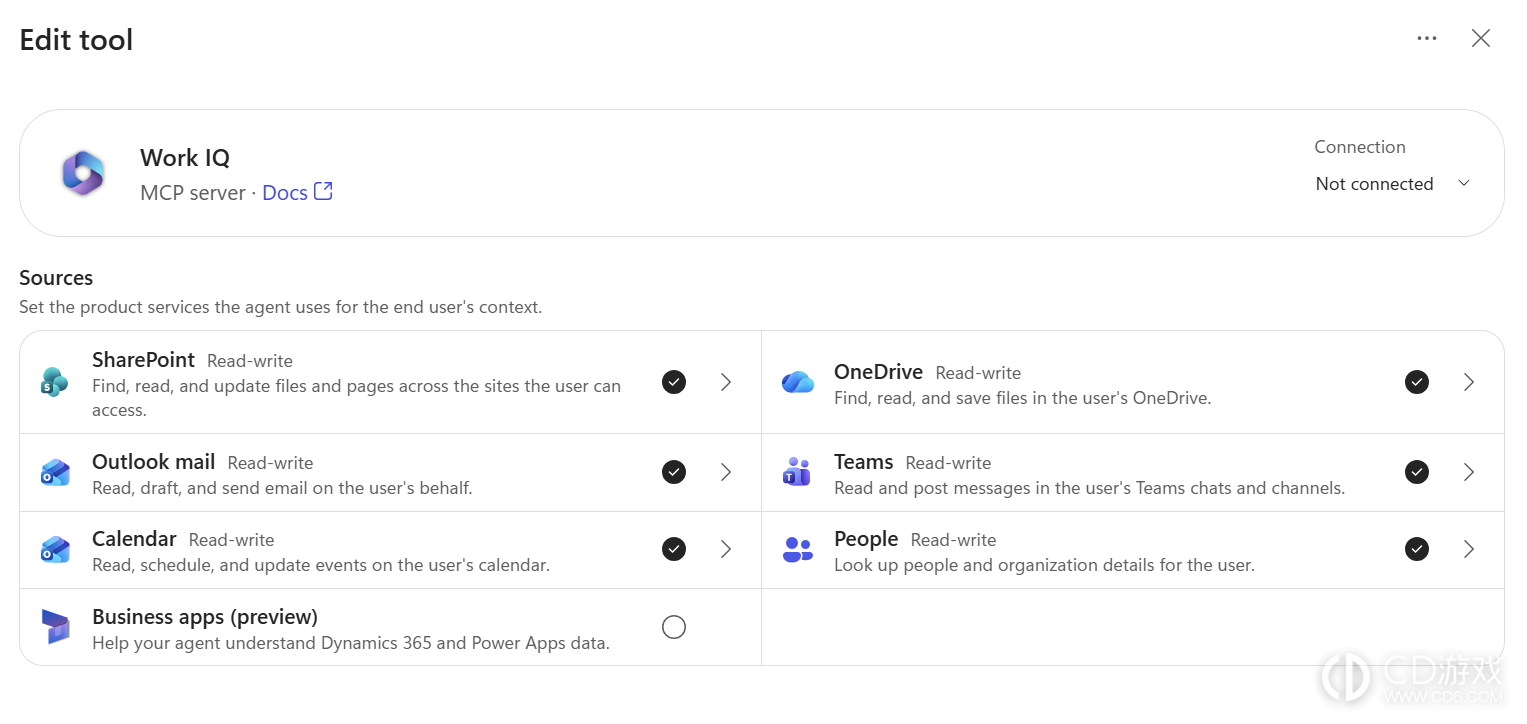
这里按整个工作负载选择,不能继续限定到某个邮箱或单个SharePoint站点。
写入操作默认开启,组织的权限和策略仍然有效。取消工作负载只会停止通过Work IQ使用该项,不会删除底层数据,也不会移除另外添加的独立工具。以后需要恢复,重新打开Sources并勾选即可。
找不到Business apps时检查预览开关
Work IQ本身已正式可用,部分工作负载仍处于预览。Business apps提供Dynamics 365和Power Apps上下文,需要另外开启预览工作负载;预览功能有相应使用条款及功能限制,不适用于生产环境。
点击智能体设计器工具栏中的省略号,打开“设置”,进入Work IQ,开启“Enable preview workloads”,然后点Done。
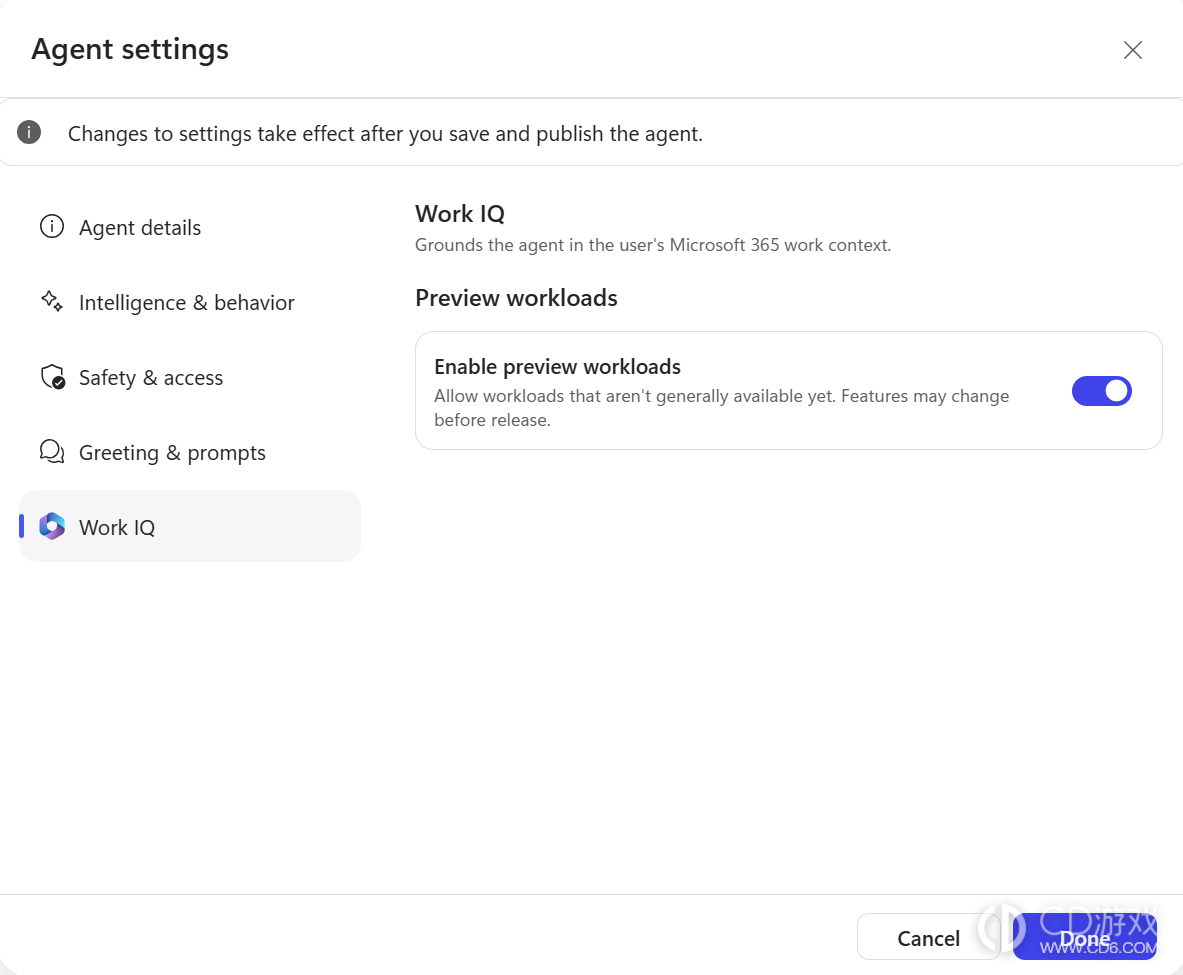
回到Build页重新打开Work IQ,在Sources里查看新增的预览工作负载,勾选需要的项目并确认。让预览项目显示在这个列表中,不要求先保存或发布智能体。若要移除这些项目,回到设置关闭同一开关。
最后用涉及已选服务的请求测试,例如让智能体整理当天未读邮件。系统提示Work IQ连接并使用服务时,点击允许,再核对结果是否来自预期的工作上下文。
工具目录中单独的邮件、Teams或日历工具属于旧版体验,与Work IQ的运行时和计费方式不同。新配置应选Work IQ本身,不能只因为名称相似就拿旧工具替代。
-
 2026-11-22 橙子
-
2026-11-22 橙子
-
2026-11-22 橙子
-
2026-11-22 橙子
-
2026-11-22 橙子
-
2026-11-22 橙子
-
2026-11-22 橙子
-
2026-11-22 橙子








-
Premiere怎样在时间轴录制画外音并查看实时波形
2026-11-22
-
小米天气每天的早晚预报提醒怎样开启
2026-11-22











