
Copilot Studio工作流怎么编辑步骤并测试运行
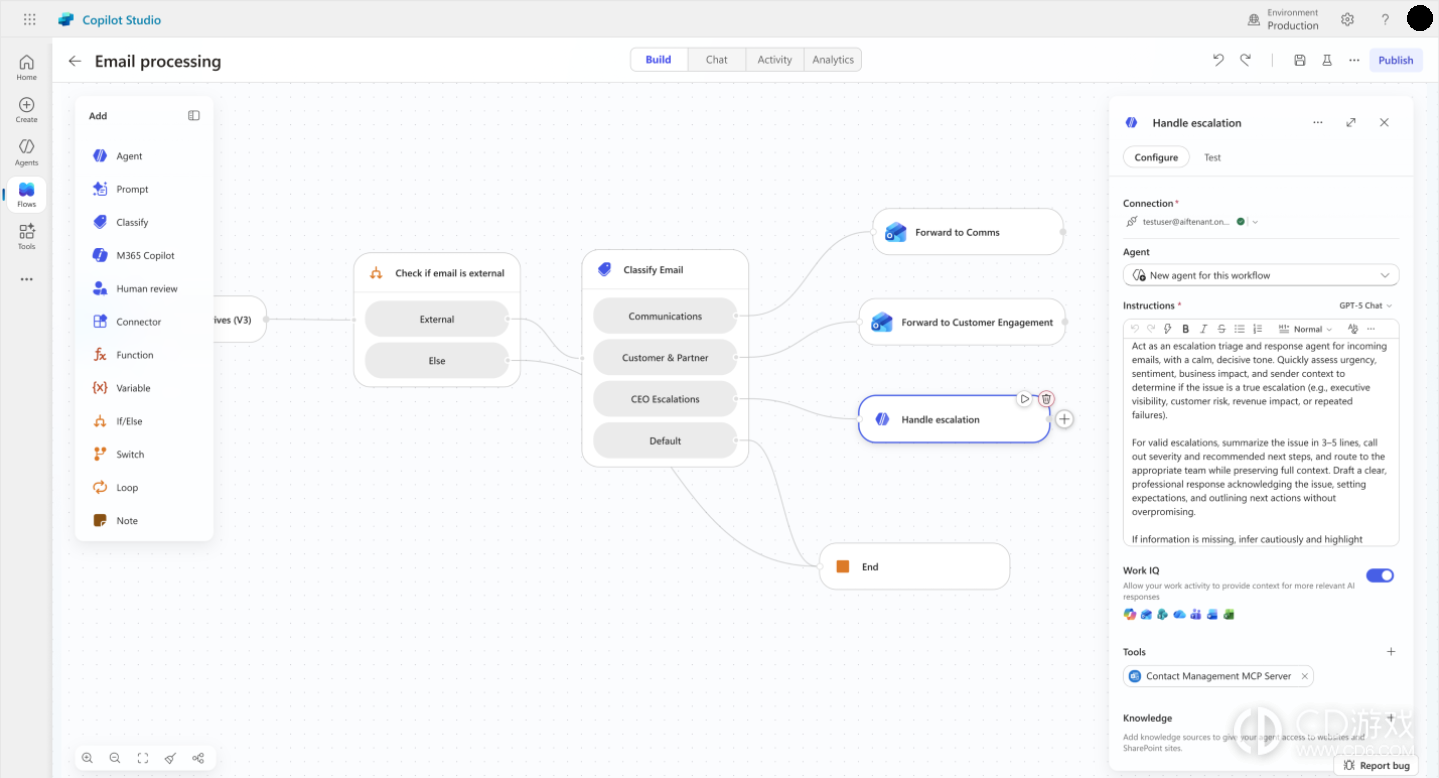
工作流某一步的结果不对,可以在设计器里单独重跑这个节点,检查输入和输出,再决定是否测试整条流程。Copilot Studio把步骤编辑、参数配置和测试放在同一画布中,排查时可以直接沿着节点查看数据。
打开Copilot Studio的工作流列表,选中目标流程,进入Build页。点击触发器或操作卡片,右侧便会显示参数;参数可以使用下拉选项,也可以通过表达式动态赋值。
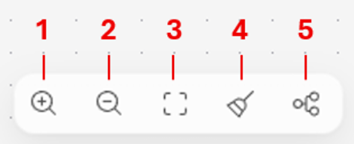
流程较大时,画布左下角的工具栏可以放大、缩小、适配整个流程、整理分支或切换垂直布局。
需要增加动作时,在相应卡片选择“添加步骤”,在添加窗格中搜索动作或连接器,选中后补齐配置。删除已有动作则使用卡片右上角的删除入口。红色标记代表错误,点开可查看详情;健康中心会汇总整条流程的问题。
所有错误修复后,才可以发布工作流。测试及运行可能消耗Copilot积分。
先定位单个节点的输入与输出
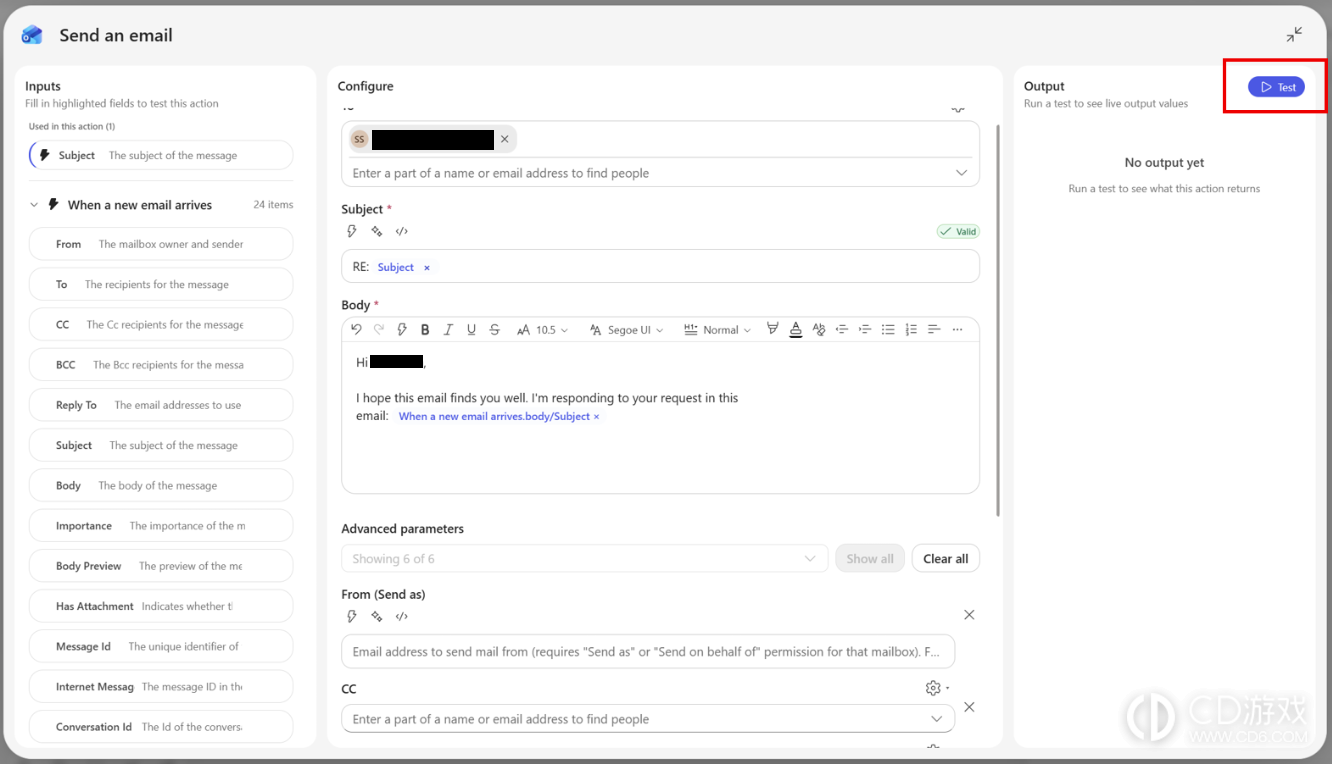
打开待检查的动作或节点,点击播放形状的测试按钮。测试界面会显示输入、当前配置和输出,运行按钮用于执行这一步,重置则清除本次输入与最后一次输出。
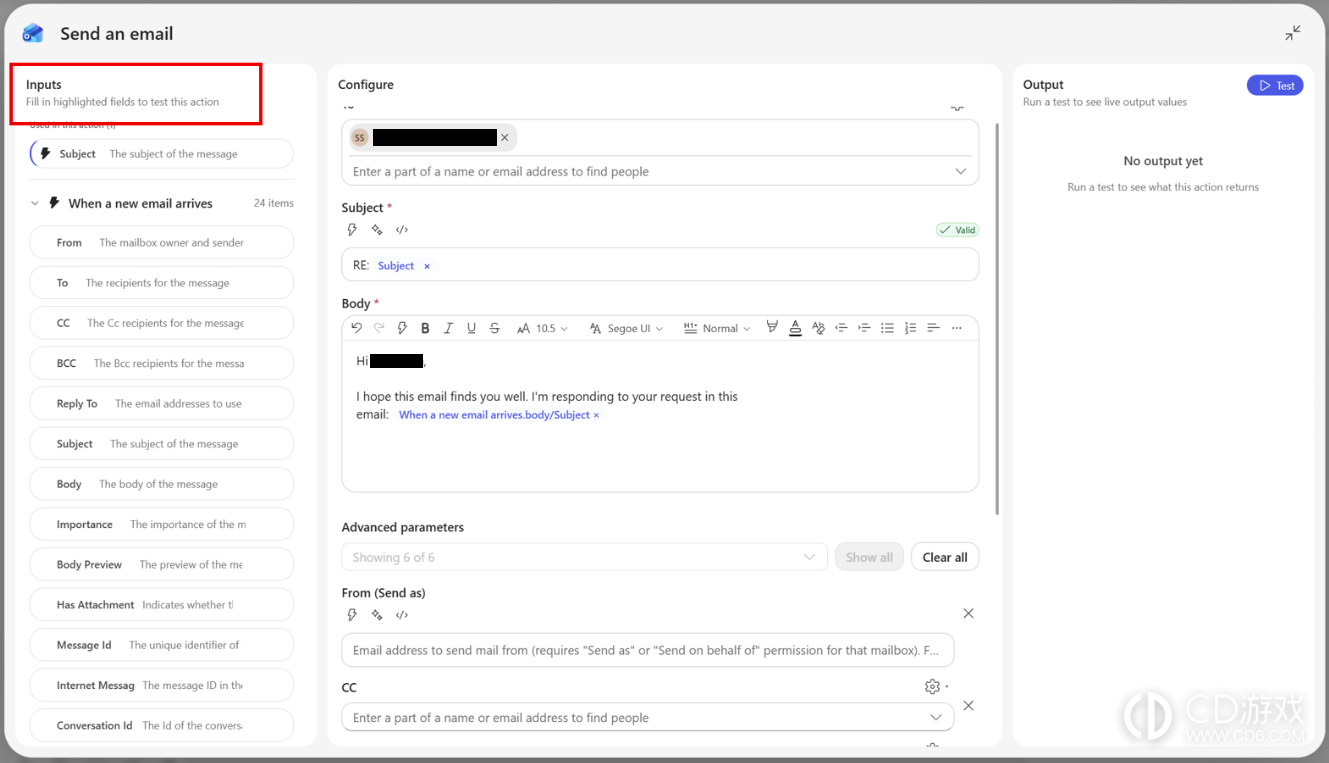
输入区会列出节点表达式引用的上游值,每行旁边的类型标记说明应填文本、数字、邮件地址或日期时间等内容。可以手动填写模拟值;当前节点不依赖的字段可留空。给节点新增动态令牌后,再次打开测试页会看到对应字段。
流程运行过时,也可以展开“Load values from previous run”,选一次历史运行,把匹配的上游输出填入测试输入,再根据这次排查的场景修改。
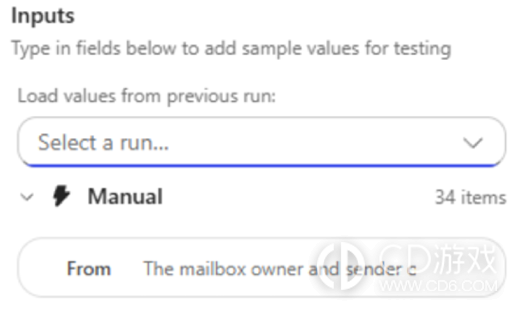
列表包含最近10次运行,不限成功或失败。某次运行跳过了分支、没有产生相应输出时,只会填入实际存在的值,其他输入保持原状。还没有运行记录的流程不会提供这个下拉列表。
填写完成后运行测试,在输出区查看结果或错误。单节点测试会调用相应连接器API,但不会带动后面的流程节点。
整条流程的测试会使用实时运行环境
要验证触发逻辑和端到端结果,使用顶部命令栏的测试按钮。首次测试或存在未保存修改时,设计器会先保存并发布流程,首次运行还会设置新的连接,然后按触发器类型启动运行。
手动触发的流程会弹出输入对话框,按类型提供文本、数字、开关、选项、文件或JSON内容。带星号的字段必须填写,缺失或类型无效时不能运行。这些输入不会在两次测试之间保存。
运行中可在命令栏取消。右侧活动面板会显示当前状态,点选记录即可查看各步骤的输入、输出;历史列表支持筛选、刷新和加载更多。复现失败时,可以先打开失败记录定位节点,再把那次运行的上游值载入单节点测试。
表达式令牌旁的示例值来自最近一次完成测试中成功产生的上游输出,只用于预览。若对应步骤失败或未执行,就不会出现示例值。
-
 2026-11-22 橙子
-
2026-11-22 橙子
-
2026-11-22 橙子
-
2026-11-22 橙子
-
2026-11-22 橙子
-
2026-11-22 橙子
-
2026-11-22 橙子
-
2026-11-22 橙子








-
Premiere怎样在时间轴录制画外音并查看实时波形
2026-11-22
-
小米天气每天的早晚预报提醒怎样开启
2026-11-22











