Firefly短视频怎样重新生成镜次并添加参考图像
使用文本提示重新生成片段,更改其视觉内容,而无需重建序列。
组合短视频目前是 Adobe Firefly 的一项 beta 功能,现已开放测试并征集反馈。
重新生成片段可让您快速修改其内容,并创建新版本或新的 Take。您可以在保留原始版本的同时使用新版本,以便比较各版本并选出最佳效果。
使用提示创建新 Take
在序列中选择要修改的片段。
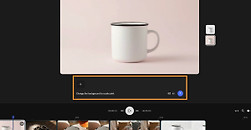
在提示栏中,描述您想要进行的更改,例如调整背景、光线或主体元素。
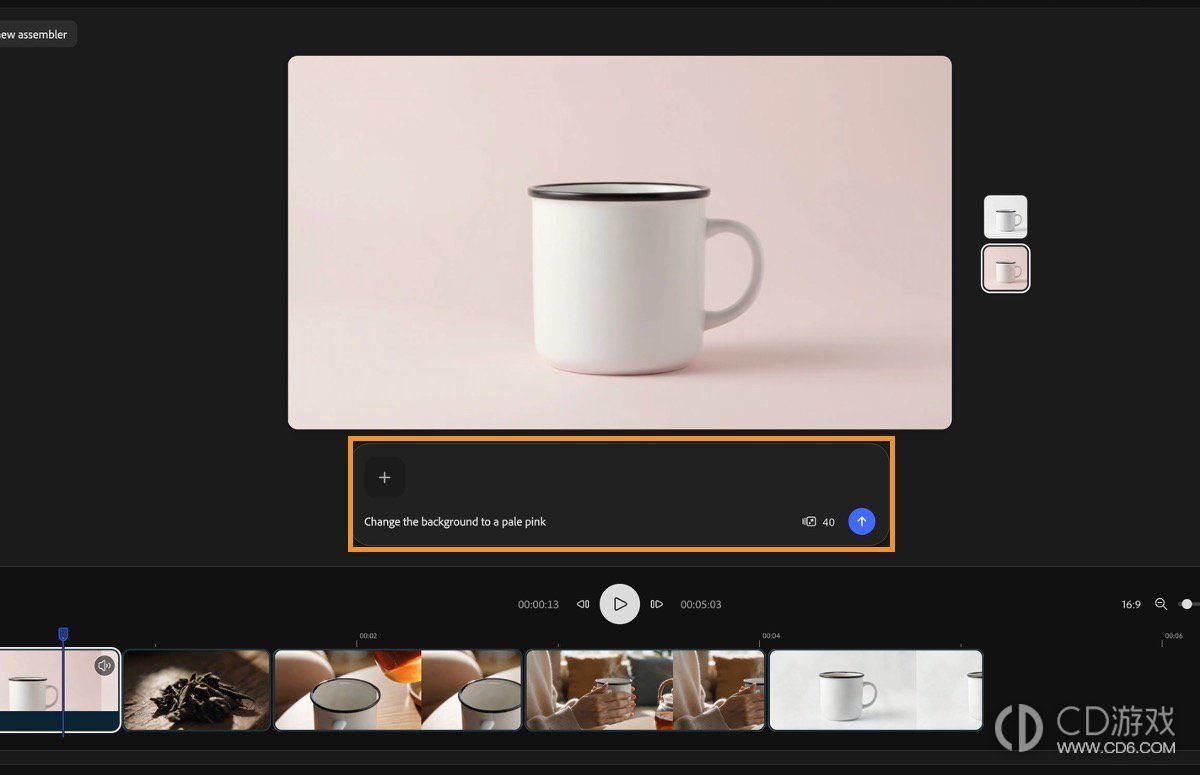
您还可以选择多个片段,以便在这些片段上应用更改。
选择 图标以生成新版本。
等待生成完成。新版本会在预览区域右侧依次堆叠显示。
从列表中选择一个版本进行预览。所选镜次将替换时间线中的现有片段,并更新最终视频序列。
生成完成后,新版本会自动变为活动版本。您的原始片段会作为原始版本保留,之后每次重新生成都会新增一个带编号的版本。选择不同的镜次将同时更新预览和序列中使用的片段。
您可以输入更多提示词,为同一片段创建更多版本,从而获得多个创意选择。
您可以在序列中加入长度超过 10 秒的片段,但只能重新生成长度为 10 秒或更短的片段。
使用参考图像提供视觉指导
若要更精确地控制重新生成的输出,请添加参考图像以指导视觉方向。这有助于确保生成的内容更紧密地匹配您的创意构想。
在提示栏中选择添加参考图像选项。每次重新生成最多可添加三个参考图像。
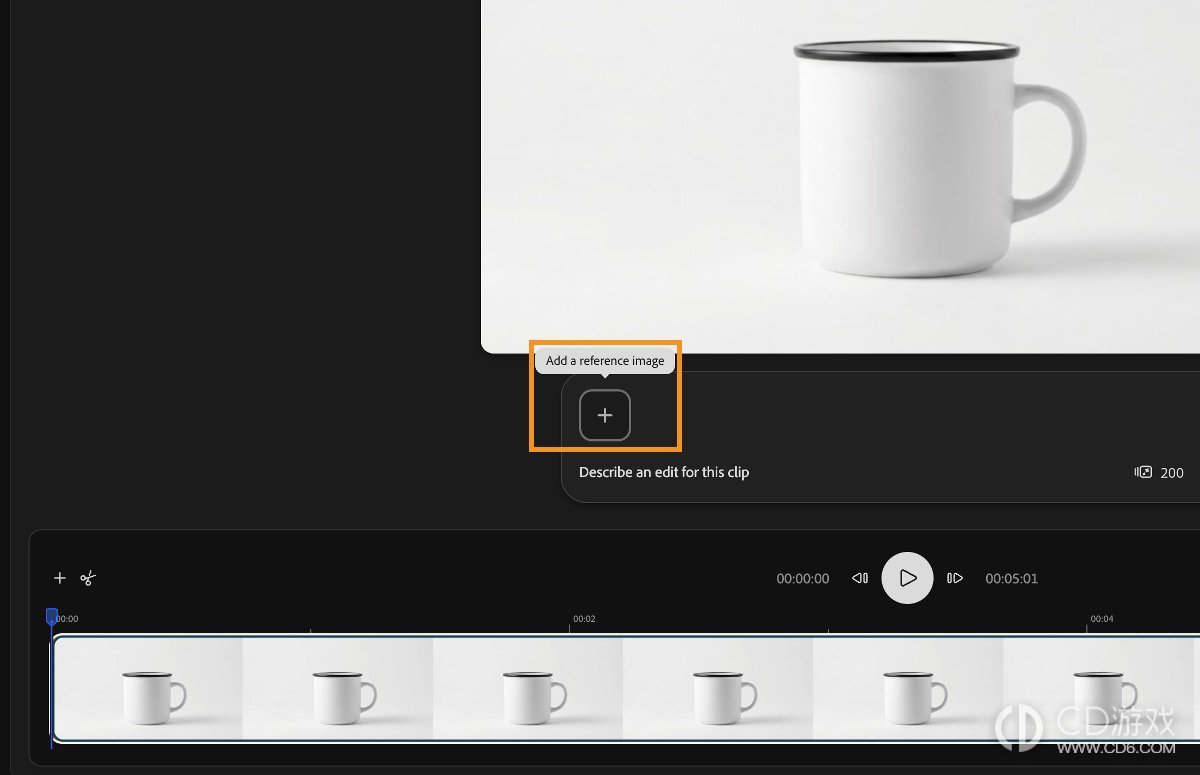
选择“添加参考图像”,以便在重新生成片段时提供视觉指导。
通过选择以下选项之一,从 Adobe 云存储或本地设备中选择图像:
您的文件: 从您的 Adobe 云存储中选择图像。
与您共享: 选择他人与您共享的图像。
项目: 从您现有的 Adobe 项目中选择图像。
生成历史记录: 选择您之前生成的图像。
在计算机上: 浏览并选择存储在本地设备上的图像。
参考图像提供了额外的视觉上下文,影响工具解读文本提示的方式。您只能添加图像文件——视频和音频文件不能用作参考。
调整版本时长
每个版本都可以拥有各自修剪后的时长,且与其他版本互不影响。这种灵活性让您可以为不同版本自定义时长,而不会影响其他选项。
当您切换时长不同的片段时,序列的总长度会相应调整。这样一来,您不仅能比较视觉内容,还能比较项目中各版本的节奏。
在时间线中打开已合成的片段
选择在时间线中打开,以在时间线中继续编辑已合成的序列。您的序列以及每个重新生成片段的活动版本会被一并转移,其他版本则保留在序列文件中。在时间线中,您可以继续编辑多轨音频、颜色校正、动态图形和效果、转场、标题以及题注。
-
 2026-11-23 橙子
-
2026-11-23 橙子
-
2026-11-22 橙子
-
2026-11-22 橙子
-
2026-11-22 橙子
-
2026-11-22 橙子
-
2026-11-22 橙子
-
2026-11-22 橙子






-
星绘AI绘画怎样选择画风并按描述生成图片
2026-11-22
-
喵特首页的发帖入口在哪里,帖子怎样编辑发表
2026-11-22