Firefly组合短视频如何导入片段并整理序列
了解如何在 Adobe Firefly 中添加、整理、裁剪、拆分和调整视频片段中的音频,以构建视频序列。
组合短视频目前是 Adobe Firefly 的一项 beta 功能,现已开放测试并征集反馈。
添加片段
您可以直接从视频 > 组装短视频将片段添加到新项目,也可以添加到现有序列(包括使用受支持的快速操作生成的视频)。
使用以下方法之一添加视频片段:
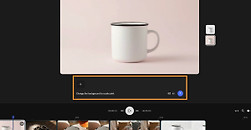
新建项目时,请在预览区域中间选择 添加视频选项。
在现有序列的时间线中选择添加内容 图标。
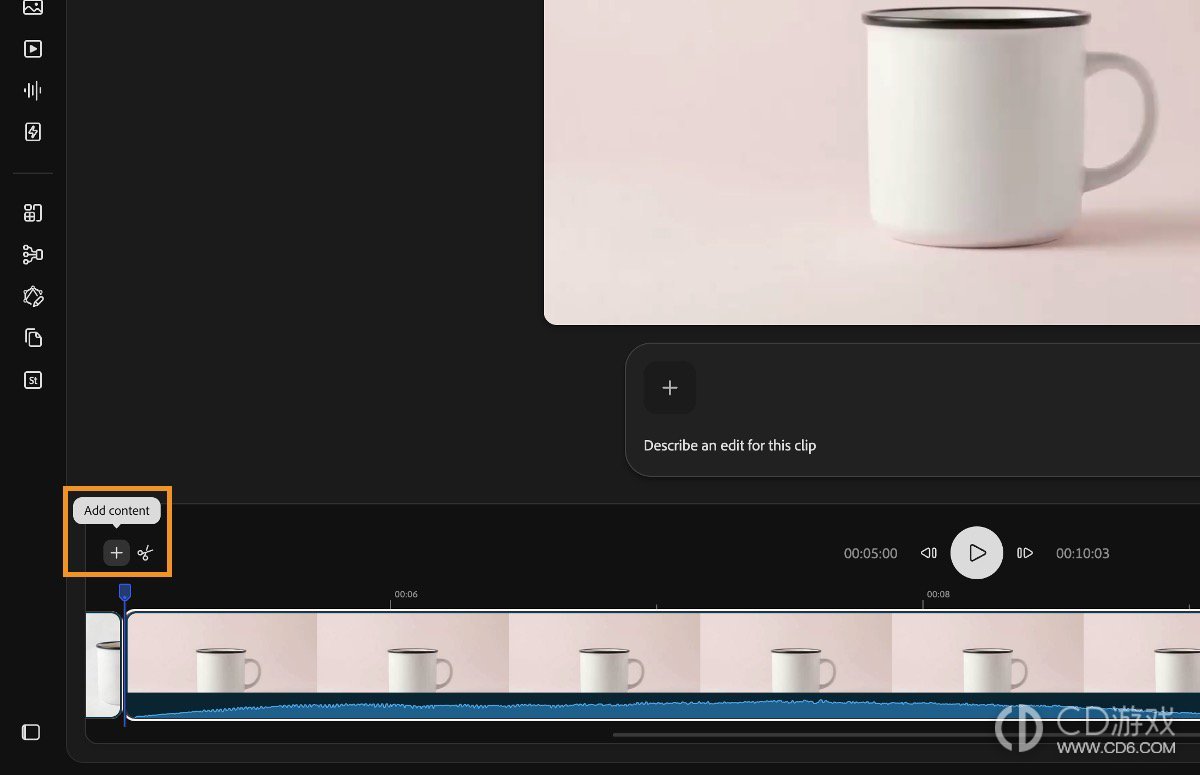
选择“添加内容”可将视频片段导入视频序列。
通过选择以下选项之一,从 Adobe 云存储或本地设备中选择一个或多个视频:
您的文件:从保存到 Adobe 云存储的文件中选择视频。
与您共享:选择他人与您共享的视频。
项目:从现有 Adobe 项目中选择视频。
生成历史记录:选择您之前生成的视频。
在计算机上:浏览并选择存储在本地设备上的视频。
选择要添加的视频。该片段将显示在序列末尾,您可以根据需要重新排列它。
选择播放图标以预览更新后的视频。
选择并排列片段
选择并将序列中的片段拖动到新位置以更改其顺序。
播放序列以查看排列情况。
将播放头移到片段上也会选择该片段,便于您预览和调整序列。
裁剪片段
找到要裁剪的片段,然后沿片段边缘悬停以激活裁剪手柄。
拖动片段的起始边缘或结束边缘以裁剪不需要的素材。
选择撤消按钮 可移除裁剪,或向内或向外拖动手柄以减少或增加所选片段的范围。
播放片段以审阅结果。
修剪只会调整序列中的片段,不会修改源视频。
拆分片段
确定要拆分的片段,并将播放头移到希望拆分片段的点。
选择拆分 图标,或按键盘上的 S 键。
组合工具会在播放头处分开片段,创建两个独立的片段,您可以单独排列或编辑这些片段。
检测片段中的剪切点或场景变化
选择要检测场景变化的片段。
右键单击,然后选择检测剪切点。
直接从快速操作中打开的多镜头视频会自动拆分为片段,无需手动检测剪切点。
调整片段音量
选择要调整音频的片段。
选择片段音量 图标,以调整音频音量滑块,或将片段静音以将其音频排除在序列之外。
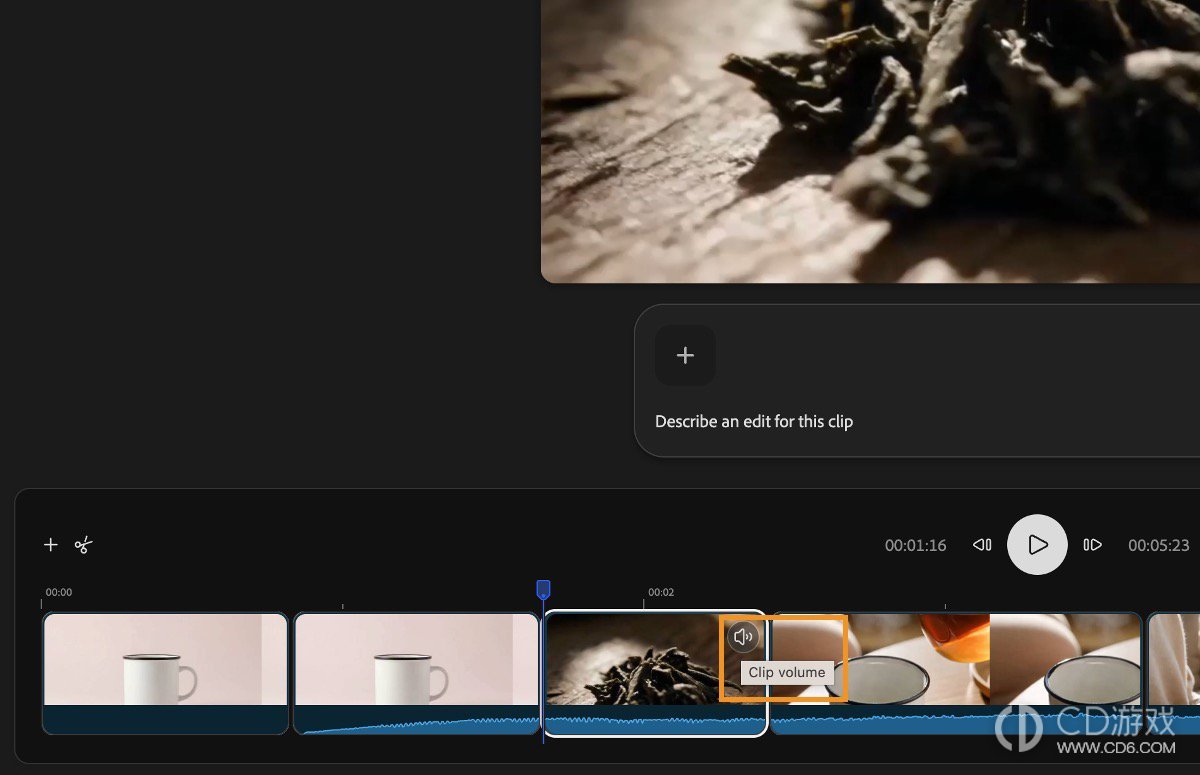
您也可以选择多个片段以同时调整其音量。
播放序列以审阅音频电平,并确保片段的声音一致。
-
 2026-11-23 橙子
-
2026-11-23 橙子
-
2026-11-23 橙子
-
2026-11-23 橙子
-
2026-11-23 橙子
-
2026-11-22 橙子
-
2026-11-22 橙子
-
2026-11-22 橙子





-
吉祥航空如何通过支付宝授权完成实名认证
2026-11-22
-
Premiere测试版如何用生成式移除清理视频对象
2026-11-22